摘要:
摘要: Win10的声卡出现问题了怎么办?声卡出现问题就会导致声音驱动器无法工作,那么遇到声卡驱动器出问题了怎么办呢?最好的方法其实是重新安装win10声卡驱动器来解决这个问题,下面就是如何重新安装win10声卡驱动器的步骤图解。
工具/原料
系统版本:windows10系统
品牌型号:************* 例如:联想ThinkPad 、苹果MacBook Air
方法一:卸掉带有感叹号的设备
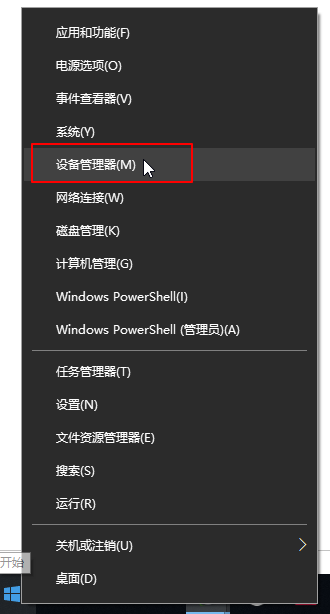
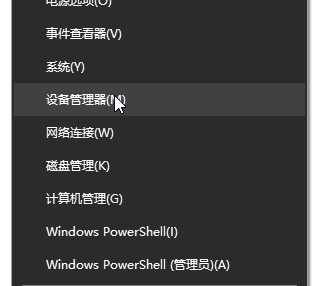
1、打开运行【Win R】 输入“devmgmt.msc”,打开【设备管理器】,选择【声音、视频和游戏控制器】打开,将【Realtek High Definition 】声卡驱动卸载掉,同时卸载掉【其它设备】下带有黄色感叹号【!】设备,重启电脑。


方法二:重启电脑故障依旧,请手动指定安装
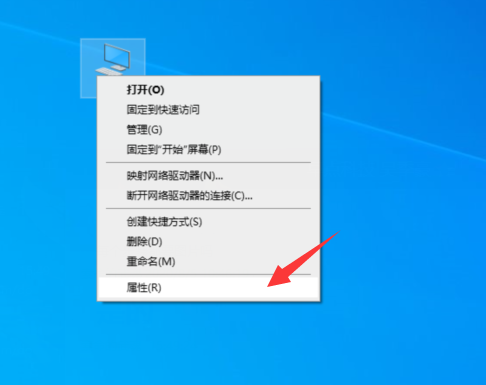
1、右键点击【此电脑】---【管理】---选择【设备管理器】。

2、在设备管理器中选择【声音、视频和游戏控制器】,右键点击【Realtek High Definition Audio】或【Intel High Definition Audio 】---更新驱动程序。

3、选择【浏览计算机以查找驱动程序软件(R)。

4、然后选择 【从计算机的设备驱动程序列表中选择(L)】。

5、在硬件列表中,选择【声音、视频和游戏控制器】。(如果没有此界面,可以直接跳到6)

6、取消【显示兼容硬件】的勾选,在左侧选择【Realtek】 声卡设备,再在右侧选择日期最新的版本,点击下一步安装驱动,安装完成后重启电脑即可。

总结
1、从“运行”内打开“设备管理器”,卸载声卡驱动,同时卸载掉带有黄色叹号的设备,重启电脑。
2、重启后还是不好用,就要手动进行安装。
3、在设备管理器中选择声音、视频控制器,选中Intel High Definition Audio 右键单击,进行更新驱动程序。
4、选择“查找驱动程序软件”,点击下一步。
5、取消【显示兼容硬件】的勾选,左侧选中声卡,右侧选一个最新的版本后,点击“下一步”。
6、安装完成,重启电脑。
微软win10系统安装教程演示
微软win10系统是目前主流的操作系统,很多新电脑预装的也是win10.有些网友想给自己的电脑安装该版本系统,但不知道具体怎么安装微软win10.下面就演示下简单的微软win10系统安装教程.