摘要: 现在装系统已经很少使用光盘了,并且许多电脑出厂时已经不再装配光驱了,如果安装系统的话,就制作一个系统U盘。那么win10系统盘怎么制作?下面我们就来看安装win...
 现在装系统已经很少使用光盘了,并且许多电脑出厂时已经不再装配光驱了,如果安装系统的话,就制作一个系统U盘。那么win10系统盘怎么制作?下面我们就来看安装win10系统的安装盘怎么制作的步骤吧。
工具/原料:
系统版本:windows10系统
品牌型号:华硕无畏15
软件版本:装机吧一键重装系统软件 1个8g以上的空白u盘
方法/步骤:
装机吧制作win10系统盘u盘步骤:
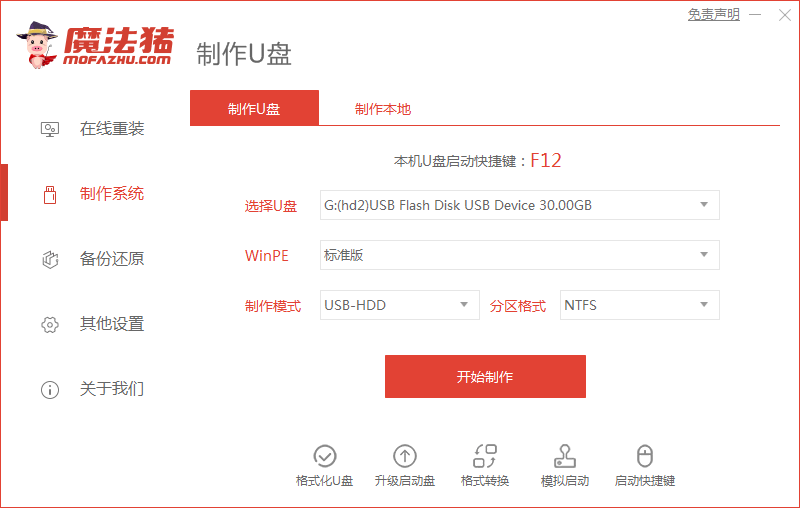
1、这里以装机吧一键重装系统工具来制作。找来一台可以联网的电脑下载安装好工具并打开,插入一个8g以上的空白u盘,选择u盘重装系统模式点击开始制作启动盘。

2、来到制作系统界面,选择需要安装的win10操作系统,点击开始制作启动盘。

3、然后软件便会自动格式化u盘,并开始下载pe等制作,耐心等待即可。

4、当提示u盘系统盘制作成功后,先预览需要安装的电脑主板的启动快捷键,然后拔出u盘退出。

5、接着将u盘启动盘插入到需要安装的电脑中,开机不断按启动快捷键进启动界面,选择u盘启动项回车确定进入到pe选择界面,选择第一项pe系统回车进入后就可以执行修复或者重装系统操作了。

总结:
以上便是安装win10系统的安装盘怎么制作的步骤,有需要的网友可以参照教程操作。
win10自动更新怎么关闭的教程
虽然开启自动更新功能用户们就不需要为更新而思考但是用户们也失去了对自己电脑的掌控了,那我们要怎么关闭这个功能呢,下面我们来看看win10自动更新怎么关闭的教程吧.