摘要: 有些小伙伴使用的win7系统跟一些软件程序不兼容,需要更新新版win10才能使用,因此想将电脑系统更新windows10,不知道win7怎么更新win10系统。下面演示下电脑更新windows...
 有些小伙伴使用的win7系统跟一些软件程序不兼容,需要更新新版win10才能使用,因此想将电脑系统更新windows10,不知道win7怎么更新win10系统。下面演示下电脑更新windows10系统方法。
我们可以借助官方的windows升级助手工具实现,具体方法如下:
1、先在网上搜索【Windows10更新升级助手】。然后在搜索结果中点击微软官网的链接【Windows10更新助手】进入。在打开的页面中点击【立即更新】按钮。

2、然后根据提示下载安装即可。

3、接着打开win10升级工具,接受许可条款进入下一步。

4、检测环境后没问题后,点击下一步。

5、耐心等待系统升级win10系统即可。

6、期间可能会提示我们重启,根据向导重启即可。

7、当出现win10系统界面后,我们就可以正常使用系统了。

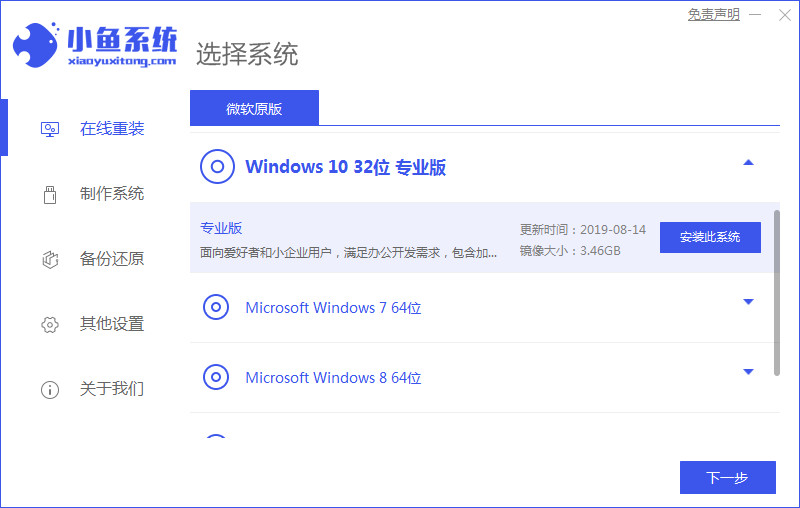
8、如果有网友使用以上的方法更新失败或者卡住的话,小编推荐大家使用更简单的装机吧一键重装系统工具在线自动安装win10原版系统即可。具体步骤参照:装机吧一键重装win10原版系统教程。

以上便是win7电脑更新windows10系统方法,操作比较简单,有需要的网友可以参照教程操作。
教你win10系统重装win7无法启动怎么办
如今很多的电脑都是预装的Win10系统,一些习惯使用Win7的用户就会想尽方法去改成Win7系统,最近就有网友在重装win7是出现失败的情况,那么win10系统重装win7无法启动怎么办呢,接下来小编就把win10重装win7无法启动的解决方法带给大家.