摘要:
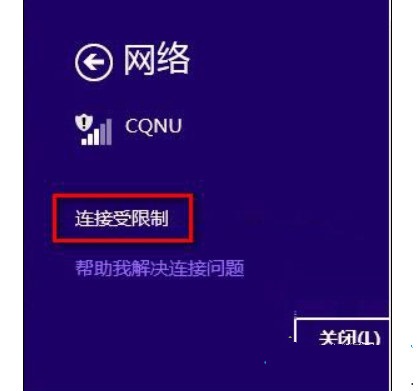
摘要: 在我们使用win10系统的时候,很多的用户们碰到了这么一个问题,那就是去连接网络的时候,连接不上,提示无线网络连接受限制等,无法去正常的上网了,这是什么原因导致呢?下面小编来跟大家说说win10系统网络连接受限怎么解除的教程,大家一起来看看吧。
1、右键任务栏内上的网络图标,点击【打开“网络和Internet”设置】。

2、在打开的窗口中点击“更改适配器选项”。

3、双击出现网络连接受限的网络适配器。

4、在打开的状态窗口中点击“诊断”。

5、让系统自动诊断网络中出现的问题,看看能否通过自动修复来恢复网络的连接。

以上就是win10系统网络连接受限怎么解除的方法啦,希望能帮助到大家。
win10装机u盘安装的教程
最近关于升级win10的话题已经沸沸扬扬,很多用户都迫不及待想要先睹为快,那我们要怎么安装呢,下面我们就来看看win10装机u盘安装的教程,还有不懂的朋友就来看看吧.