摘要: ?我其实我们在使用电脑时只有对主板型号有一定的了解,才能装配最适合设备的软件。但很多不熟悉电脑的用户可能不知道怎么查看,所以对于这种情况,下面小编就为大...
 ?我其实我们在使用电脑时只有对主板型号有一定的了解,才能装配最适合设备的软件。但很多不熟悉电脑的用户可能不知道怎么查看,所以对于这种情况,下面小编就为大家分享win10电脑主板型号怎么看的教程,大家一起来看看吧。
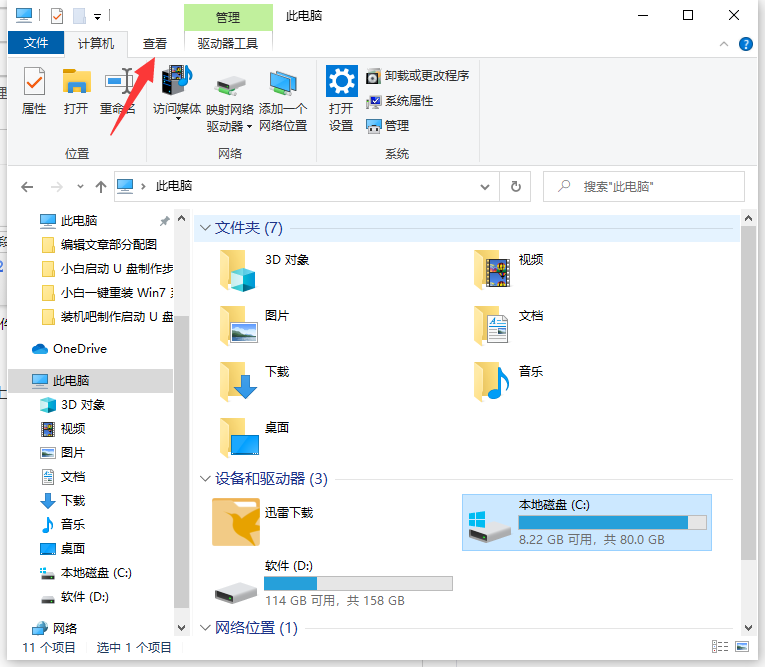
1、打开设备,鼠标右键单击“此电脑”,并选取“惯例”,如图所示:

2、在计算机惯例窗口依次点击“设备管理器”、“系统设备”,如图所示:

3、这是就可以在系统设备一栏下看到主板型号了。如图所示:

4、或者可以下载一个鲁大师软件,然后打开之后点击硬件参数也可以看到我们的主板型号。

以上就是win10电脑主板型号怎么看的教程啦,希望能帮助到大家。
win11和win10哪个流畅
自从win11系统推出以来,不少网友都想体验下新系统的功能,不过有些网友还处在纠结的阶段,不知道win11和win10哪个流畅,担心安装win11后使用不流畅.下面就给大家做下win11和win10流畅度对比做参考.