摘要: 很多朋友都在使用联想笔记本电脑,不过在电脑使用的过程中,经常会遇到系统的问题,这时候有可能需要重装系统,那么联想笔记本怎么重装win10系统呢?下面我们来看看联...
 很多朋友都在使用联想笔记本电脑,不过在电脑使用的过程中,经常会遇到系统的问题,这时候有可能需要重装系统,那么联想笔记本怎么重装win10系统呢?下面我们来看看联想笔记本怎么重装系统win10的教程吧。
工具/原料:
系统版本:windows10系统
品牌型号:联想小新air16
软件版本:小白一键重装系统
方法/步骤:
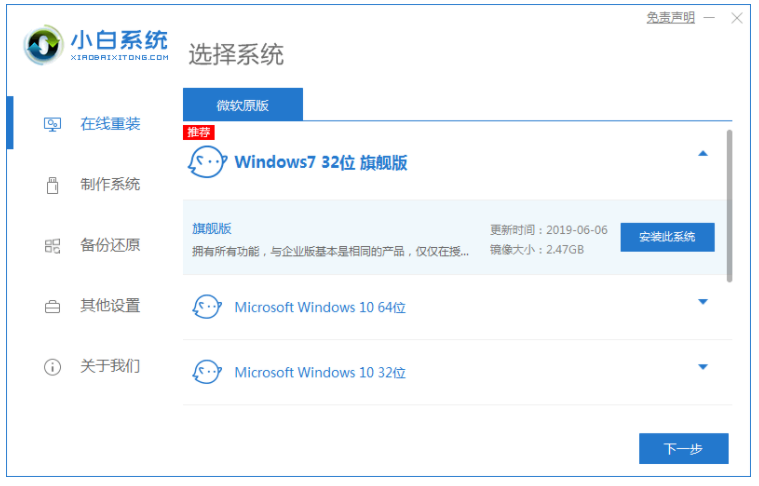
使用小白工具即可在线一键重装系统win10:1、在联想笔记本电脑搜索并下载安装小白一键重装系统工具,打开界面如下图。

2、接下来我们点击制作系统的制作U盘选项,我们点击开始制作就好了。

3、用U盘制作系统会将U盘的文件清空。

4、安装完后成之后重启电脑。

5、插上U盘开机,快速F12,在引导菜单中选择U盘,我们需要返回主页面继续安装。

6、安装完成之后再次重启电脑。


7、重启完电脑之后我们就可以进入到我们新下载好的系统里去啦。

总结:
以上就是联想笔记本怎么重装系统win10的教程啦,希望能帮助到大家。
win10电脑开机黑屏重装修复方法
win10电脑系统故障现象中,常见的就有win10黑屏现象了.有网友反映自己的win10电脑开机黑屏怎么办,不知道该如何修复电脑黑屏问题.下面小编就教下大家win10电脑开机黑屏重装修复方法.