摘要: 有些时候,我们会感到电脑系统桌面上的图标大小不合适,想要放大或者缩小一下,那么如何操作呢?下面就和大家分享一下如何给win10电脑调整桌面图标吧。
1、右键...
有些时候,我们会感到电脑系统桌面上的图标大小不合适,想要放大或者缩小一下,那么如何操作呢?下面就和大家分享一下如何给win10电脑调整桌面图标吧。
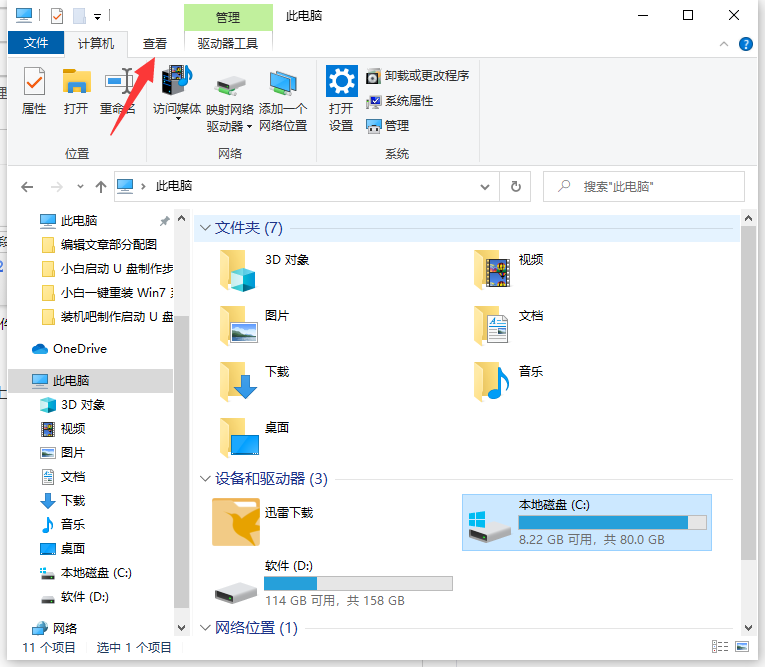
1、右键单击桌面上的空白处,然后出现的菜单选择【查看】接着可以看到设置图标的大小,有三种大图标、中等图标、以及小图标。

2、我们选择【大图标】效果如下。

3、我们选择【中等图标】效果如下。

4、我们选择【小图标】效果如下。

5、除了右键单击以更改桌面图标的大小外,您还可以按住Ctrl(键盘左下角的键)键,然后滚动鼠标滚轮来调整图标大小,这是最简单的方法。

以上内容就是和大家介绍的win10桌面图标大小的设置方法了,大家如果要调整桌面图标大小的话就可以参照上面的步骤来操作了,希望能够帮到大家。
电脑不停的自己下载软件怎么办的解决方法
现在电脑上的流氓软件真是让人防不胜防,不仅会自动捆绑安装一堆你不需要的软件,而且就算你卸载了以后它不知道什么时候就又自己安装回来了,下面来看看电脑不停的自己下载软件怎么办的解决方法.