摘要:
摘要: Win10正式版系统发布已有很长的时间了,Win10操作系统也越趋成熟,所以现在很多人都想安装最新版的win10系统,接下来的内容就和大家讲讲电脑如何安装最新win10系统吧。
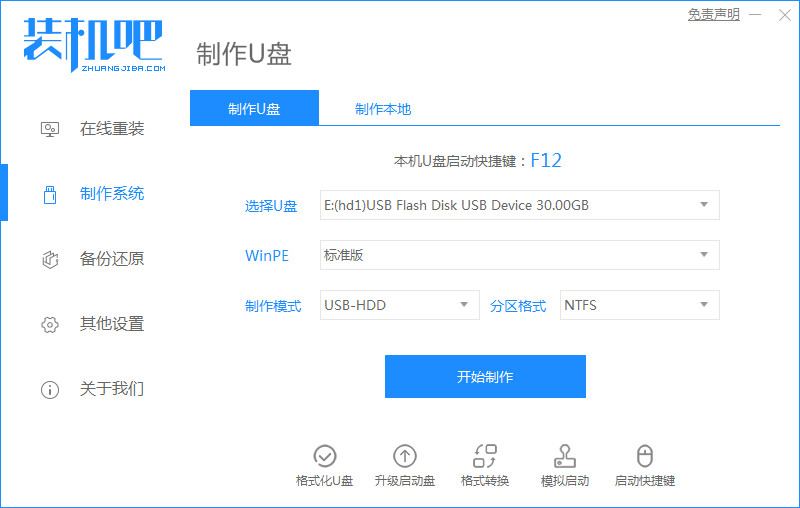
1、在电脑上下载并打开装机吧一键重装软件,选择制作系统来制作u盘。

2、选择需要安装的系统,点击“开始制作”然后进行下一步。

3、制作u盘会格式化u盘,注意u盘不要保存重要文件,点击确定。

4、查看电脑启动快捷键是哪个后,直接将u盘拔出来插入需要安装系统的电脑上。

5、插上U盘开机后,选择我们制作好的系统,然后点击开始安装等待即可。

6、经过多次重启后我们的系统就正式安装完成了,打开个性化对电脑桌面图标进行相关设置即可。

以上就是关于电脑重装最新win10系统的完整过程了,大家如果需要给电脑装上win10系统的时候就可以通过上述方法来操作了,记得备份好个人重要数据是最需要的。
笔记本不停安装垃圾软件的解决方法
小伙伴们新买回来的电脑,刚开始肯定会猛下一些自己需要的软件,然而自己需要的软件下载完了,电脑还是时不时安装其他垃圾软件.下面小编就给大家分享笔记本不停安装垃圾软件的解决方法.