摘要: 驱动是我们在电脑中运行某个功能所需的重要程序,驱动出现问题会导致某个功能直接运行不了,很多网友在使用win10系统时不知道如何更新驱动,下面就和大家聊聊wi...
 驱动是我们在电脑中运行某个功能所需的重要程序,驱动出现问题会导致某个功能直接运行不了,很多网友在使用win10系统时不知道如何更新驱动,下面就和大家聊聊win10系统更新驱动的方法吧。
1、在电脑桌面找到【此电脑】并右击,选择属性。

2、点击【控制面板主页】,然后找到【设备管理器】并点击。

3、打开设备管理器,找到并展开有问题的驱动(通常有感叹号表示),这里以网络适配器驱动为例。

4、网络适配器下,可以查看是否有异常的网卡驱动;如果有异常的网卡驱动,点击右键,选择更新驱动程序或者进行其他的操作,比如卸载设备后再重新安装。

5、更新驱动程序窗口,分别有自动搜索更新的驱动程序软件(Windows 将搜索你的计算机和 Internet 以获取适合你设备的最新驱动程序软件,除非你已在设备安装设置中禁用此功能)和浏览我的计算机以查找驱动程序软件(手动查找并安装驱动程序软件),没有下载驱动的情况下,点击自动搜索更新的驱动程序软件,否则的话点击浏览我的计算机以查找驱动程序软件。

6、点击浏览后添加驱动程序,点击下一步,即可安装。

以上内容就是和大家介绍的win10更新驱动的详细教程了,如果大家不知道如何在win10系统里更新驱动的话就按照上述的步骤来操作吧,希望这个方法能帮到大家。
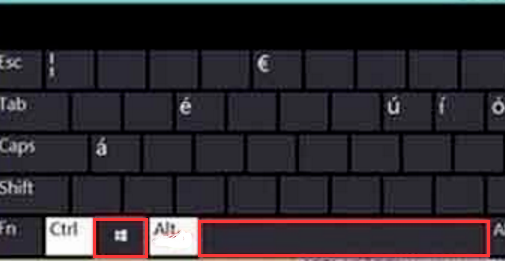
windows10的三种截屏快捷键
在使用电脑时遇到需要截图的时候,但是不会截图的小伙伴们就会觉得很苦恼,那么windows10怎么截图呢?下面小编就给大家分享windows10三种截屏快捷键.