摘要:
摘要: win10命令提示符类似于微软的DOS操作系统,可以在提示符中输入些命令对电脑执行一些程序操作。有网友对win10系统还不了解,不知道win10命令提示符怎么打开。下面小编就教下大家打开win10命令提示符的方法。
方法一:
直接在电脑左下角的小娜搜索框中输入“命令提示符”,即可找到程序打开,也可以通过管理员身份运行。

方法二:
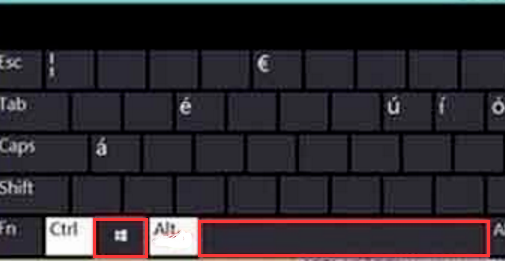
直接按“win r”快捷键打开运行窗口,然后在运行窗口中输入cmd,并按确定打开命令提示符窗口。

方法三:
可以直接点击开始菜单打开,然后下拉列表中找到windows系统展开,找到命令提示符点击打开。或者可以右击命令提示符,找到更多-以管理员身份运行打开。

打开后的命令提示符界面如下,可以在里面输入相应的指令即可完成对电脑的一些操作。

以上便是打开win10命令提示符的方法,有需要的小伙伴可以参照教程进行操作哦。
详解win10怎么清理垃圾释放内存
win10电脑使用的时间久后,难免会堆积各种各样的系统垃圾,如果不及时清理可能会导致系统空间不足,运行变卡.那么win10怎么清理垃圾呢?下面小编就教下大家清理win10系统垃圾的常用方法.