

 摘要: 小伙伴们,不知道你们有没有遇到过win10开机黑屏的情况呢?小编我前几天就不幸的碰到了,但是小编并没有气馁哟,在通过小编的不断努力和摸索,终于解决win10开机...
 小伙伴们,不知道你们有没有遇到过win10开机黑屏的情况呢?小编我前几天就不幸的碰到了,但是小编并没有气馁哟,在通过小编的不断努力和摸索,终于解决win10开机黑屏的现象,现在小编就再来教大家如何解决win10开机黑屏。
更多win10系统教程,尽在下载火(xiazaihuo.com)系统官网。
win10这款系统一发布,就有许多朋友将电脑安装上了这款系统。但是,有一部分朋友在安装了Win10系统之后反映,出现开机黑屏的情况,这是个很麻烦的问题,为此问题小编也为大家普及了一些关于解决这方面的方法,来分享给大家。
1、直接重启开机一直按F8直到进入安全模式
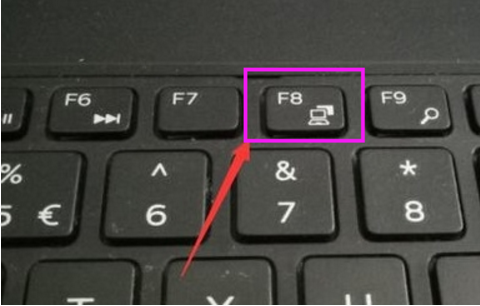
win10电脑图解1
2、进入安全模式。
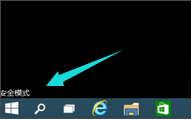
win10电脑图解2
3、然后会进入这个地方#f#
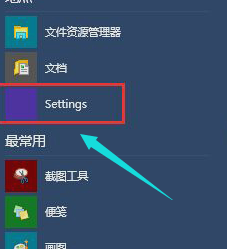
win10开机黑屏电脑图解3
4、按快捷键“win R”打开运行输入框,输入cmd。
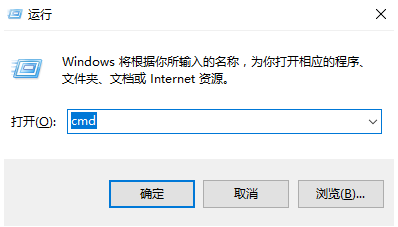
开机黑屏电脑图解4
解答chm格式用什么打开
文件的类型有很多种,而chm格式怎么打开就是这其中的一种文件.那么,chm格式怎么打开呢,chm格式要用什么打开呢?今天小编就给大家说说chm怎么打开,
5、在该界面,输入msconfig
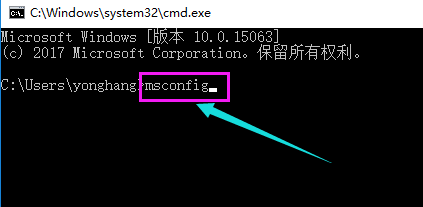
win10电脑图解5
6、找到这个常规,清除加载启动项
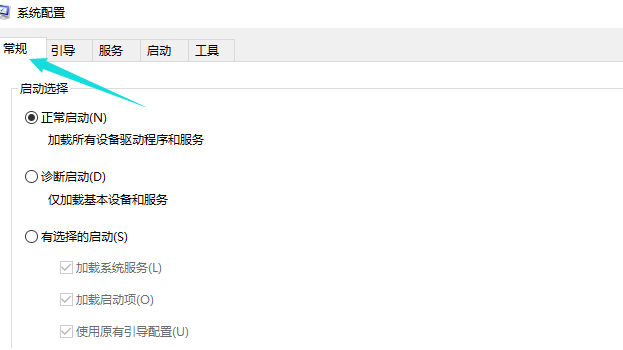
黑屏电脑图解6
7、点击“启动”界面。
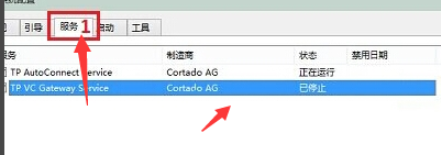
win10电脑图解7
8、勾选禁止启动任务管理器,按下回车键。再重启系统。
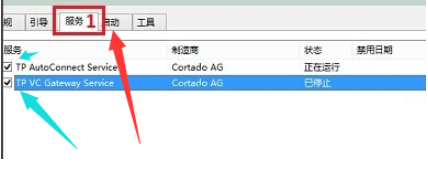
黑屏电脑图解8
以上就是解决win10开机黑屏的操作方法啦。如果电脑还是黑屏,我们只能采取u盘重装系统的方法彻底解决问题,网页右侧有人工客服,可以免费咨询哦。
以上就是电脑技术教程《告诉你win10开机黑屏怎么解决》的全部内容,由下载火资源网整理发布,关注我们每日分享Win12、win11、win10、win7、Win XP等系统使用技巧!小编详解win10控制面板在哪
win10带回来开始菜单,这我们都是知道的,但还是发生了很大的变化,就比如说在开始菜单中找不到win10控制面板了,这是怎么回事呢,那么,win10又该如何打开控制面板呢?下面,小编就给大家解答一下这个问题





