

 摘要: 想要安装Windows 10系统,可以借助优秀的装机工具。特别是新手小白,一款简单好用的装机工具就能帮上很大的忙。这里小编就给大家带来石大师安装Win10系统的详...
 想要安装Windows 10系统,可以借助优秀的装机工具。特别是新手小白,一款简单好用的装机工具就能帮上很大的忙。这里小编就给大家带来石大师安装Win10系统的详细教程。
安装Windows10系统:
1、进入界面后,用户可根据提示选择安装的系统。注意:灰色按钮代表当前硬件或分区格式不支持安装此系统。
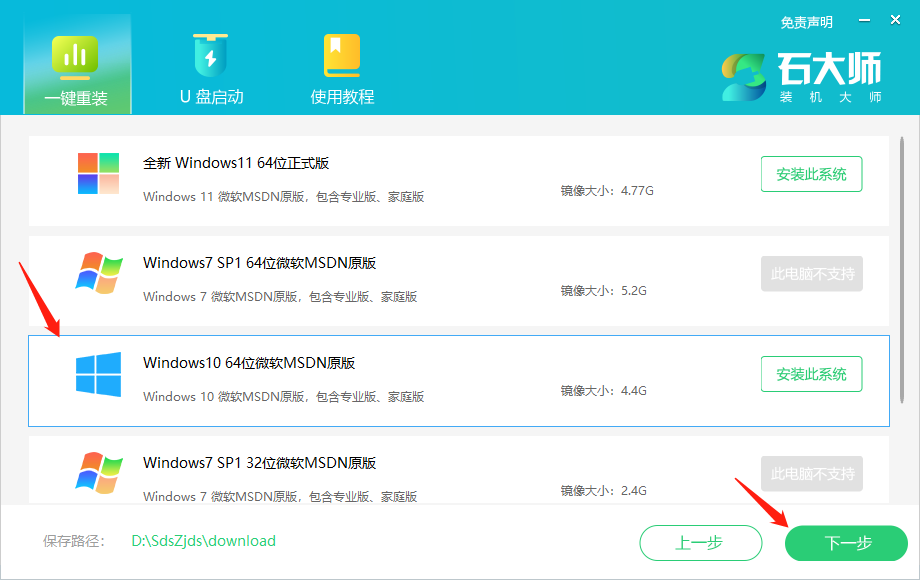
2、选择好系统后,点击下一步,等待PE数据和系统的下载。
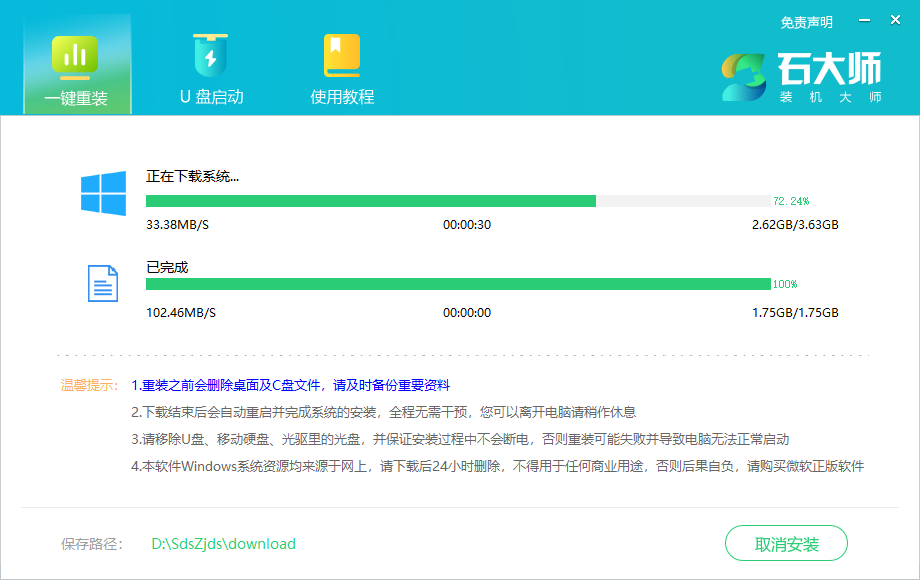
3、下载完成后,系统会自动重启。

4、安装完成后进入部署界面,静静等待系统进入桌面就重装成功了。
 本篇电脑技术文章《手把手教你安装Windows10系统》由下载火(xiazaihuo.com)纯净系统之家网一键重装软件下载平台整理发布,下载火系统重装工具网可以一键制作系统启动盘,也可在线一键重装系统,重装好的系统干净纯净没有预装软件!
惠普台式电脑怎么重装Win10系统教程
惠普台式电脑怎么重装Win10系统,今天系统之家给朋友们带来了教程,欢迎收藏,其实重装系统很简单,推荐大家使用系统之家装机大师这款软件来快速地重装系统。



