

 摘要:
摘要: 有没有朋友想取消win10的登录密码,直接自动登录呢?自从忘记登录密码之后我再也不设置密码登录了,电脑没什么重要东西的话还是自动登录省事,有兴趣的朋友就看看如何设置的吧
随着系统的更新换代,越来越多的朋友使用win10系统。当然,我们有时为了系统的安全,设置了登录密码。但是每次电脑开机或者唤醒睡眠时都需要输入密码,这就非常麻烦,怎么能让电脑自动登录呢?我们一起来看看吧
1、首先打开Windows10系统后,右键点击桌面左下角的开始按钮,在弹出的菜单中点击“运行”菜单项。

自动登录图-1
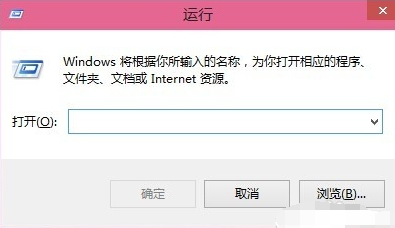
2、这时就可以打开Windows10系统的运行窗口了。
win10图-2
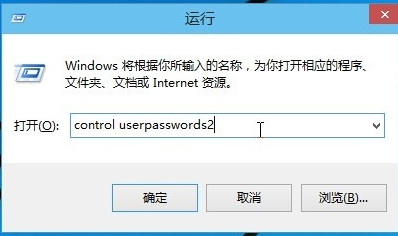
3、然后在弹出窗口中输入Control Userpasswords2命令,点击确定按钮。
win10无需密码自动登录图-3
技术编辑教您win10总是莫名其妙卡死怎么解决
win10经常卡死总是莫名其妙的卡死怎么回事?常见原因是由于安装的软件不兼容导致或配置低的电脑开启的特效过多.接下来,小编就给大家介绍几种电脑卡死的解决方法
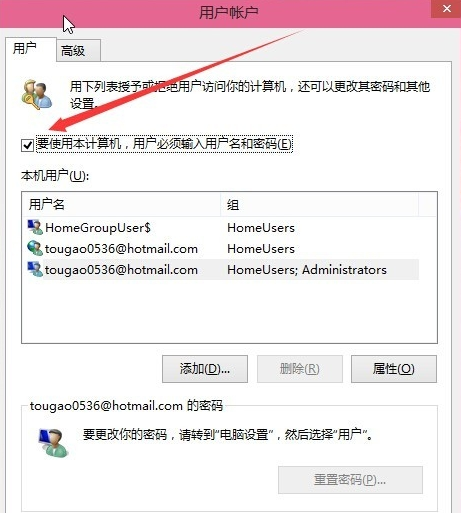
4、在打开的用户账户窗口中,去掉“要使用本计算机,用户必须输入用户名和密码”前的勾选,然后点击应用按钮
win10无需密码自动登录图-4
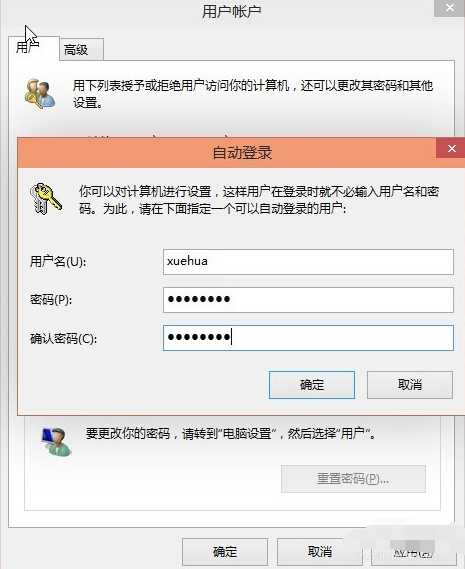
5、在弹出窗口中输入自动登录的用户名与密码,最后点击确定保存退出。
win10图-5
6、重新启动电脑后,下次开机就不用输入登录密码即可实现自动登录了。

win10自动登录图-6
以上就是win10自动登陆的方法了,你学会了吗
以上就是电脑技术教程《笔者教你设置win10自动登录方法》的全部内容,由下载火资源网整理发布,关注我们每日分享Win12、win11、win10、win7、Win XP等系统使用技巧!告诉你win10无网络访问权限怎么解决
win10无网络访问权限,估计小伙伴们在遇到这该问题时,应该都瞬间的就感到束手无策了吧.小编悄悄的告诉你们吧,电脑这个问题其实并不难解决喔,而且正好现在小编手头上有一个解决win10的方法,现在就来告诉各位小伙伴们哈~





