摘要:
摘要: 1、先将这几篇文章放至一个目录下;
2、启动WPS文字;
WPS 2007:让公式中的文字变个颜色
WPS 2007:让公式中的文字变个颜色 金山文字2007自从添加公式编辑器的功能之后,使我们的公式输入问题得以轻松解决。不过,在实际工作中,有时我们会需要设置公式的颜色更加醒目突出,而默认的黑色就会显得力不从心。怎样才能设置公式的颜色不再乌黑一片呢?我们可以这样做: 选中编辑完成的公式,此时会自动弹出“图片”工具栏,不用管它。点击“绘图”工具栏中“阴影样式”工具按钮,为其选中“阴影样式18”,即样式列表中左侧数第二列最下方 的那个阴影样式,完成后的效果如图1所示。为了方便对比,文档中插入了两个完全相同的
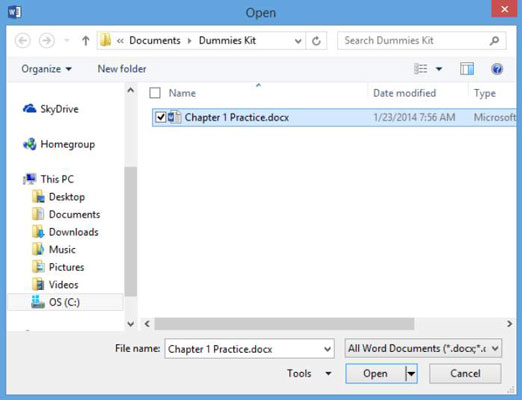
3、点击 插入—>文件,然后在插入文件中选择你要合并文档的目录,并将文件类型调为所有文件;
4、选择你想合并的文档,最后点击打开。

这样,我们就把几篇文章合并到一个文档中了。
如何在WPS文字中设置计算器功能
如何在WPS文字中设置计算器功能 笔者在使用WPS文字编辑文稿时,常常需要对一些数据进行简单的核算,为了计算方便,笔者经过一番摸索,设法在WPS文字的常用工具栏里添加了一个计算器按钮,需要进行数据运算时轻点鼠标即可调出Windows系统自带的计算器(如图1),从而明显提高了工作效率。 图1 在WPS文字里添加计算器按钮的操作方法如下: 1、运行WPS文字,单击“工具”菜单里的“自定义”命令(如图2),弹出“自定义”对话框。 图2 2、单击“自定义”对话框上方的“工具栏”标签,再单击对话框右侧的“新建”按钮