摘要:
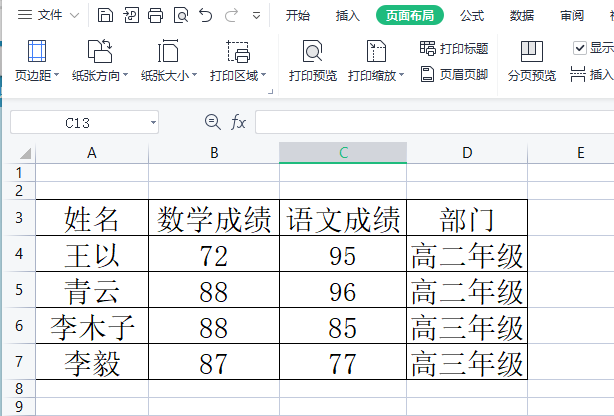
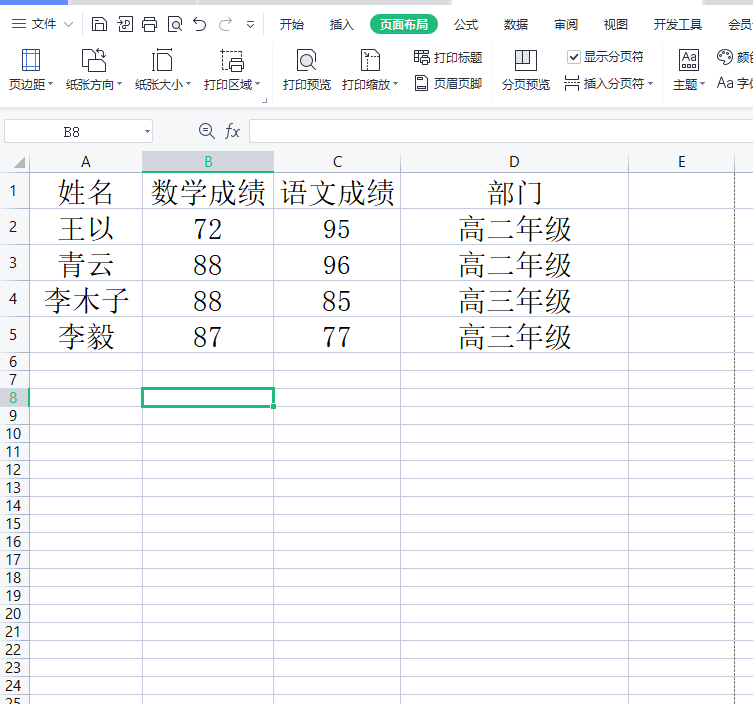
摘要: 有时候一张表格换页之后就会看不懂,所以我们想要在打印的时候将表格打在一张A4纸上,那么wps表格怎样打印在一张A4纸上呢,其实修改缩放比例即可。
wps多页表格打印在一张A4纸上操作方法
1、首先我们进入顶部的“页面布局”

2、接着打开下面的“打印预览”

wps怎么快速拆分表格? wps表格按行或列拆快速分割成多个表格的技巧
wps怎么快速拆分表格?wps中的表格想要按行拆分,或者按列拆分,该怎么操作呢?下面我们就来看看wps按行或列拆分表格的方法,详细请看下文介绍
3、打开后,我们先把纸张类型改为“A4”。

4、这时候可以看到,表格总共有3页之多。

5、所以我们将“缩放比例调小”,调小到左边页面变成1页再打印就可以了。

以上就是wps表格怎样打印在一张A4纸上?wps多页表格打印在一张A4纸上方法的详细内容,更多关于wps打印表格在一张A4纸上的资料请关注脚本之家其它相关文章!
wps表格怎么填充颜色? wps给首行和末列填充颜色的技巧
wps表格怎么填充颜色?wps绘制的表格,想要将首行产品清单填充颜色,该怎么操作呢?下面我们就来看看wps给首行和末列填充颜色的技巧