摘要:
摘要: wps中想要制作一个折线图,在折线图中显示三个折线,很简单,直接插入图表就可以。以下是小编为您带来的关于WPS插入折线图,希望对您有所帮助。
WPS插入折线图
1、打开【WPS】软件,点击【WPS】文字下拉框中的新建,新建一篇文档
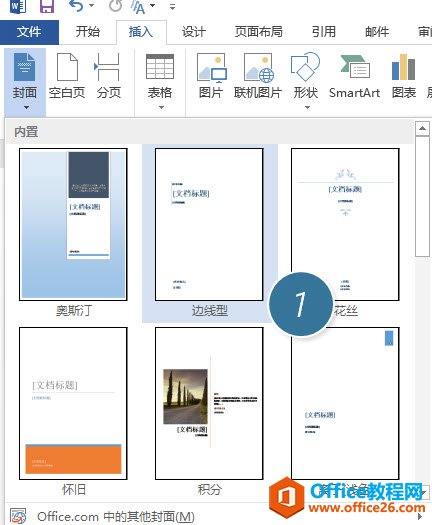
2、在【WPS】文档中,单击插入。
3、在插入下找到并单击图表。
wps邮件合并功能的使用教程步骤图
对于大多数人来说,虽然都知道wps有邮件合并的功能,但是却不知道如何使用该功能,下面就让小编告诉你wps邮件合并功能使用的方法,希望对大家有所帮助。 wps邮件合并功能使用的方法 新建一个Excel数据源。第一行为标题项,第二行开始为该标题的内容项。 wps邮件合并功能使用的步骤图1 新建一个Word主文档
4、在文档中打开插入图表框。
5、在插入图表框中单击折线图,在这里折线的图样很多,选择第二个图样为例,单击确定。
6、第二个折线图样输入到文档中。
以上就是wps折线图的制作方法,很简单。
wps表格如何制作选择男女性别的下拉菜单
在wps表格中,老师为了更好分类统计班里男女情况,想要制作一个带有可以选择男女性别的下拉菜单,wps表格怎么制作选择男女性别的下拉菜单?以下是小编为您带来的关于wps表格制作选择男女性别的下拉菜单,希望对您有所帮助。 wps表格制作选择男女性别的下拉菜单 1、打开wps表格后,点击wps表格–>