摘要:
摘要: 在一篇内容很多的文档中,如果我们想要快速查找某些内容,那么,我们可以使用wps文字的查找功能,下面就让小编告诉你怎样使用wps文查找功能。
使用wps文查找功能的方法
打开电脑,打开WPS文字,打开我们的目标文档,如下图所示
我们先来看下查找在哪里,我们在WPS文字的开始菜单的下接菜单中找到“查找替换”,如下图所示
然后我们点击“查找替换”,弹出如下图所示的画面
wps表格怎样设置表格颜色
在制作wps表格时候,要怎么去设置表格的颜色呢?下面小编就为你介绍wps表格怎样设置表格颜色的方法啦! wps表格设置表格颜色的方法: 打开WPS表格,新建出一个空白文档。 选择开始菜单中选项。 弹出选项设置卡。 选择视图选项。 选择设置网格线颜色 选择喜欢的颜色。 比如我这里选择红色。
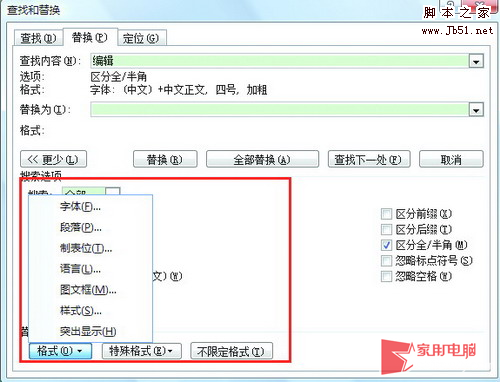
我们在弹出的查找替换的下拉菜单中找到查找,并点击“查找”,弹出“查找和替换”的窗口,见下图
我们在弹出的窗口里“查找内容”栏输入“统一”,如下图所示
在“高级搜索”里选择“全部”,如下图所示
我们在“搜索”栏选择“全部”,“以下查找范围”栏选择“主文档”,如下图所示
点击“关闭”,我们看到文档中共有两处“统一”,查找就完成了,如下图所示
wps表格如何新建工作表
在制作wps表格的时候,要怎么新建一个工作表呢?下面小编就为你介绍wps表格如何新建工作表的方法啦! wps表格新建工作表的方法: 打开一个新的工作薄,这个时候在屏幕的最下方可以看到Sheet1.Sheet2.Sheet3,这个就是工作表。 系统默认的是三个工作表,如果我们想插入更多的工作表,只需要在She