摘要:
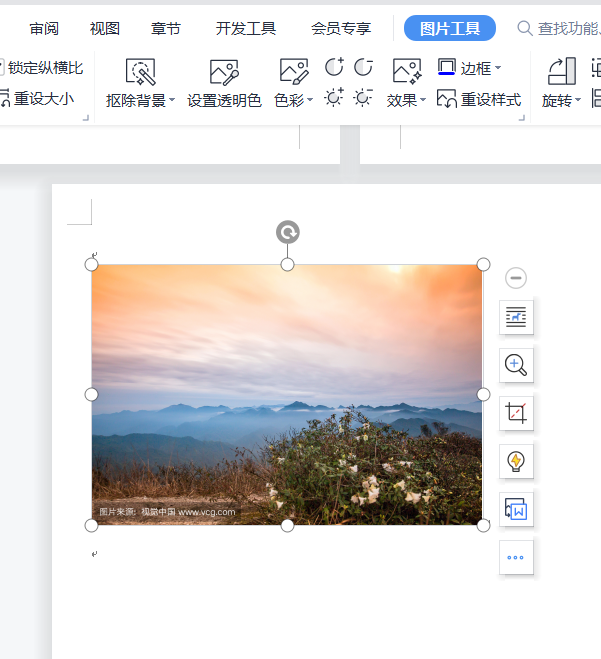
摘要: 对于插入到wps文字中的图片是没有边框的,如果我们需要为其添加边框,应该怎样操作呢?下面就让小编告诉你wps文字怎样为图片添加边框。
wps文字为图片添加边框的方法
1.打开WPS文档,然后点击工具栏的“插入”插入需要添加边框的图片
wps表格怎么样拆分单元格
你知道怎么在wps表格中拆分单元格吗?下面小编就为你介绍wps表格怎么样拆分单元格的方法啦! wps表格拆分单元格的方法: 1.如果要在wps表格中拆分单元格,单独单元格是不能拆分的,只有在合并了的基础上拆分单元格,选中要拆分的单元格——右键——设置单元格格式
2.选中图片然后右键选择“设置对象格式”,然后选择“属性”,在属性里点击“填充与线条”
3.然后进入“线条选项”我们就可以对线条的类型以及颜色进行设置啦。
4.设置完毕后返回文档就可以看到图片添加边框后的效果啦。
wps表格怎么去设置打印
对于wps表格的制作,怎么去设置打印表格呢?下面小编就为你介绍wps表格怎么去设置打印的方法啦! wps表格怎么去设置打印的方法: 首先点击左上角的“wps表格”按钮,在下拉菜单中选择“打印预览”按钮,如下图所示: 在打印预览界面中我们可以选择横向和纵向打印方