摘要: 在wps文字中插入的图片默认是打印不出的,如果,我们想要添加可打印的图片背景,应该如何操作呢?下面就让小编告诉你wps文字怎样添加可打印图片背景。
 w...
在wps文字中插入的图片默认是打印不出的,如果,我们想要添加可打印的图片背景,应该如何操作呢?下面就让小编告诉你wps文字怎样添加可打印图片背景。
wps文字添加可打印图片背景的方法
1.打开需要添加图片背景的WPS文档,然后点击“插入”,插入“页眉和页脚”
如何恢复未保存wps文档
我们在wps文字中编辑文档的时候,难免会遇到突发情况而使我们未保存的文档内容丢失,那么,在wps文字中,我们应该如何恢复未保存的文档呢?下面就让小编告诉你如何恢复未保存wps文档。 恢复未保存wps文档的方法 当遇见停电、电脑死机、软件假死等原因导至文档未保存时,我们重新打开软件,这时会弹出WPS错误对话框
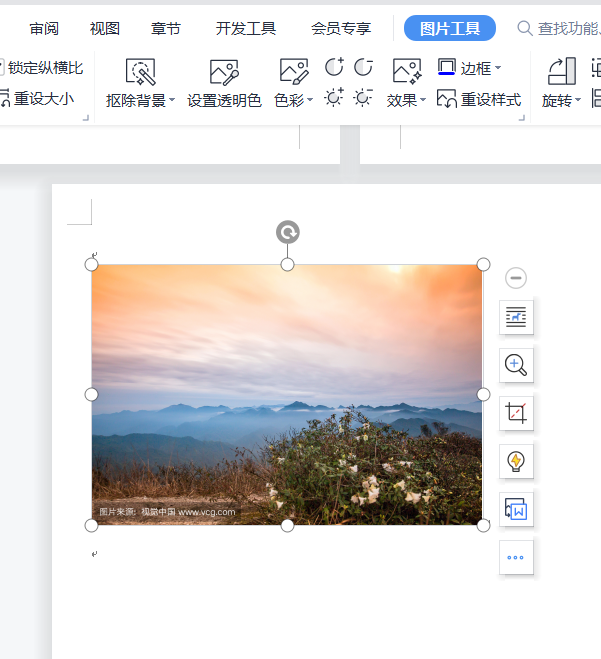
2.在页眉插入喜欢的图片。
3.插入图片后选中图片然后点击“布局选项”,在文字环绕选项中选择“衬于文字下方”接着我们可以随意调整图片的位置以及尺寸。
4.图片调整好后,我们可以随意在文档里输入文字内容,文档制作完毕后图片背景也是可以打印出来的。
wps文字水印图片如何制作
为了防止别人盗用我们的文档内容,我们可以在wps文字中,为文档添加图片水印,下面就让小编告诉你wps文字水印图片如何制作。 wps文字水印图片制作的方法 1、双击文档最上方,文档会自动生成“页眉和页脚”,此时在虚线构成的边框中,出现一个闪烁的光标。 2、点击“插入&rdq