摘要:
摘要: 在工作中,经常会使用wps文字的邮件合并功能来为员工发工资条,那么,具体的使用方法是怎样的呢?下面就让小编告诉你wps文字邮件合并功能怎样使用。
wps文字邮件合并功能使用的方法
我们可以使用WPS表格或Excel建立一张数据库表,命名为“工资单”(注意不要省略表格中的标题行,以免找不到数据库域),完成后的工作表如图1所示:
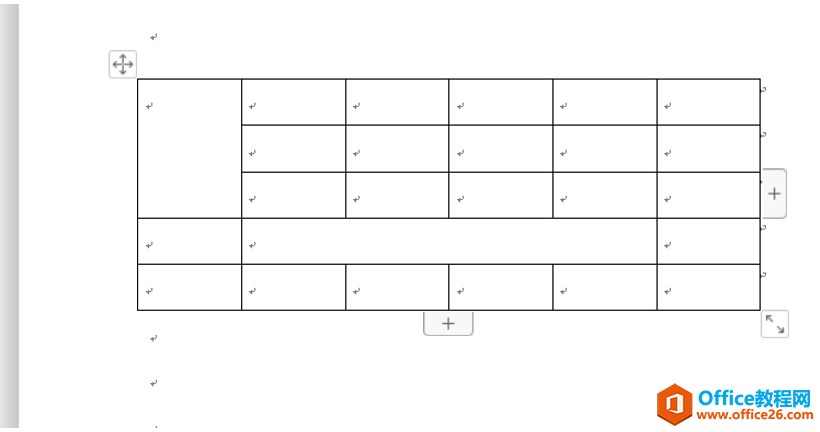
在WPS文字中建立一篇主文档,将工资单的表格框架先搭建起来,如图2所示:
怎么在wps表格中绘图
如何在wps表格中绘图呢,下面小编就为你提供怎么在wps表格中绘图的方法啦!! 在wps表格中绘图的方法: 我们首先打开WPS表格,然后点击插入菜单里面的形状打开。 形状里面这里的图案非常多,我们这里选择线条中自由曲线,比较常用。 这里我们绘制一个简单的笑脸,然后选择这个图案,双击鼠标。 这里的设置
在刚刚建立的主文档中,选择“工具|邮件合并”,调出“邮件合并”工具栏。
选择“打开数据源”,将建立的“工资单”导进来。
将光标置于表格内要插入相应项目的位置,单击“插入域”,调出“插入合并域”对话框(如图4所示),在“数据库域”中选择插入的字段要保证与电子表格标题行中的一一对应,直至操作完毕。
最后需要发邮件通知相关人员。选择“合并到电子邮件”,打开该对话框(如图5所示)。在“收件人”处选择“E-mail”;并在“主题行”一栏中写明“XX月份工资单”,可以选择以附件或纯文本的方式发送。“发送记录”选择“全部”,此时点击“确定”,后台会调用您本地默认的邮件服务器并发送邮件。数据库中的员工就可以只收到属于自己的工资单了。
wps文字怎样将图片转为文字
在工作中经常会接收到图片格式的文件,如果我们想要将图片转为文字,那么,我们可以用wps文字来实现,下面就让小编告诉你wps文字怎样将图片转为文字。 wps文字将图片转为文字的方法 打开WPS文字,找到菜单栏最后一项“特色功能”一栏,就可以看到“图片转文字”这一功能