摘要:
摘要: 为了让表述更加清晰,我们在制作wps文档的时候可以在其中添加一些图片文件,那么,如何添加呢?下面就让小编告诉大家如何在wps文字中添加图片。
在wps文字中添加图片的方法
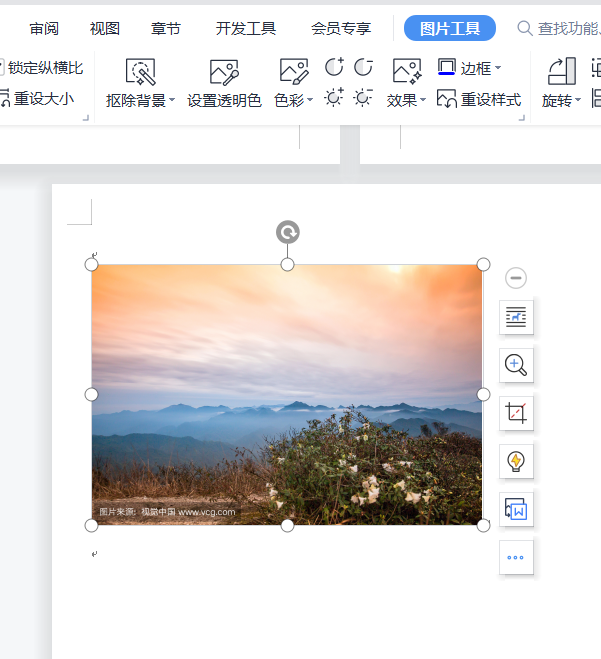
用wps打开想要插入图片的文档。
执行插入–图片命令。打开插入图片对话框。
选择好图片后,点击打开按钮。
wps表格怎样设置页面方向
在wps表格里,应该如何设置页面的方向呢?下面就让小编告诉你wps表格设置页面方向 的方法。 wps表格设置页面方向的方法: 启动WPS表格,在主界面,菜单栏–页面布局–纸张方向里面可以选择横向还是纵向。 除此之外,还可以点击页面布局标签中右下角的按钮,进入页面设置。 然后切换到
选择图片,然后执行图片工具–设置阴影,可以对图片进行阴影设置。
点击阴影效果旁的下拉三角,可以设置阴影的效果。
点击阴影颜色边上的下拉三角,可以设置阴影的颜色。
这是插入图片后,阴影样式设置后的效果。
如何更换wps表格背景
如何在wps表格中更换背景呢?下面小编就为你提供如何更换wps表格背景的方法啦! 更换wps表格背景的方法: 步骤一:点击插入——文本框 步骤二:双击文本框选择对象格式哟。 步骤三:在颜色与线条里面,选择填充效果。 步骤四:就是要选择图片,然后就可以啦。