摘要: 如果文档中存在图片内容,我们一般会将文字设置为环绕的效果,那么,在wps文字中如何设置文字环绕的效果呢?下面就让小编告诉大家在wps文字中怎样设置文字环...
 如果文档中存在图片内容,我们一般会将文字设置为环绕的效果,那么,在wps文字中如何设置文字环绕的效果呢?下面就让小编告诉大家在wps文字中怎样设置文字环绕效果。
在wps文字中设置文字环绕效果的方法
点击菜单“WPS文字”下的“新建”,新建一个文档接着,在文档中输入需要的文字
wps表格中如何制作带勾复选框
在制作电子简历、问卷调查时,难免会碰到带方框的选项,即在方框内直接勾选,下面小编为大家介绍如何操作: wps表格中如何制作带勾复选框? 1.在制作电子简历、问卷调查时,难免会碰到带方框的选项,即在方框内直接勾选,如图所示。其实用wps表格来制作这种复选框是非常方便的,跟着我做吧 ! 2.我们制作个人简历为例
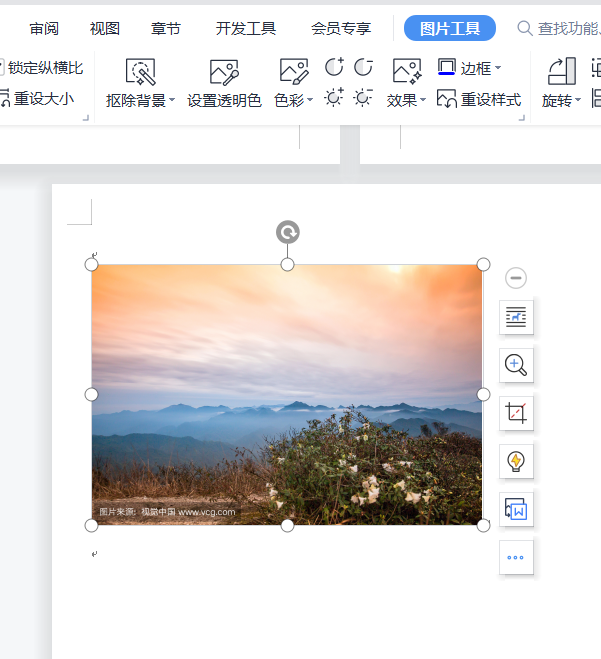
把光标放在文字中间,点击“插入”菜单下的“图片==来自文件”,将图片插入文字当中
选中图片,点击“环绕”菜单下的“四周型环绕”,大家可以根据需要设定。
放到你想要的位置,这就是效果啦
如何使用wps制作课程表
wps是一款强大的办公软件,我们经常会使用wps来制作课程表,对于新手来说,可能不知道具体的操作,下面就让小编告诉大家如何使用wps制作课程表。 使用wps制作课程表的方法 1 首先新建WPS文档 2 计算下你的课表,按正常情况下,一天8节课,一个星期五天,基本是9行6列。 其中这个有两个方式供你选择。