摘要: WPS演示如何制作表格的操作方法详细教学分享。WPS演示是制作课件和会议内容展示的一个工具,很多用户不知道在软件中怎么去制作表格的方法。那么如何去进行...
 WPS演示如何制作表格的操作方法详细教学分享。WPS演示是制作课件和会议内容展示的一个工具,很多用户不知道在软件中怎么去制作表格的方法。那么如何去进行表格的制作,接下来我们一起来看看具体的制作方法分享吧。
操作方法
WPS如何进行批量文本查找替换的方法教学
WPS如何进行批量文本查找替换的方法教学。我们导入了一篇文本之后,如果需要将里面的某一个词语全部去掉,或者是替换成为其他的词语,这个时候就可以使用批量查找替换功能了。很多用户不知道如何去操作的方法,今天我们来看看具体的操作分享吧。
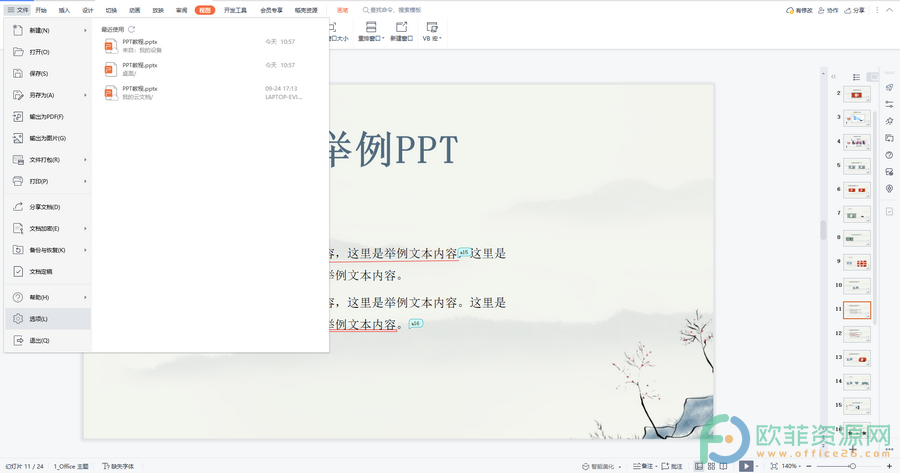
首先打开wps演示,在菜单“插入”-“表格”中点击“自定义表格”按钮,如下图1所示:

在插入表格弹出框中可以选择表格的行数和列数,如图2,填写完成后点击“确定”按钮。

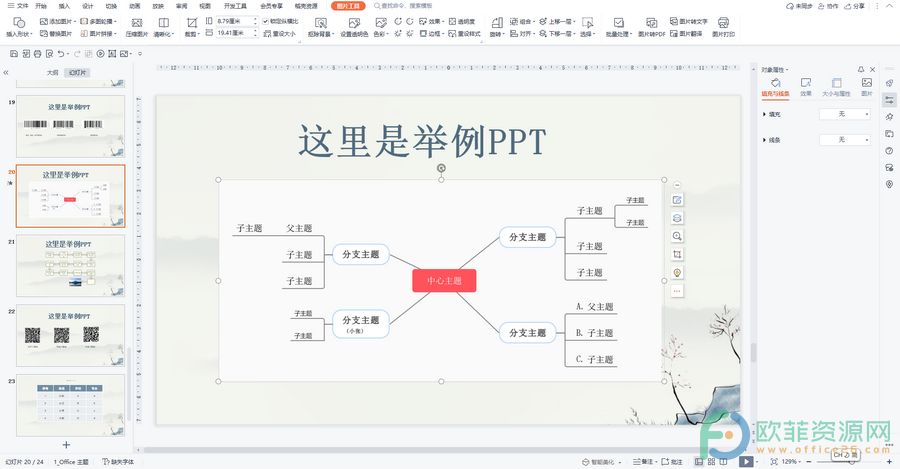
在下图3中我们就可以看到已经插入了4行2列的表格,同时在菜单栏的表格样式中,我们可以选择你所喜欢的表格样式。

WPS表格销售提成表的制作方法教学分享
WPS表格销售提成表的制作方法教学分享。很多企业的财务人员都需要去统计销售数据,那么如何去进行销售提成表的制作呢?今天我们一起来看看使用WPS表格如何快速去制作销售提成表的操作方法。