摘要: 谷歌浏览器怎么自定义主页网址?近期有不少用户在咨询小编这个问题,很多用户自定义这个网址是为了符合自己的使用习惯,但是很多人都不知道应该怎么设置...
 谷歌浏览器怎么自定义主页网址?近期有不少用户在咨询小编这个问题,很多用户自定义这个网址是为了符合自己的使用习惯,但是很多人都不知道应该怎么设置,针对这个问题,今日的软件教程小编就来和广大用户们分享具体的操作步骤,希望可以帮助用户们解决问题。

谷歌浏览器自定义主页网址方法:
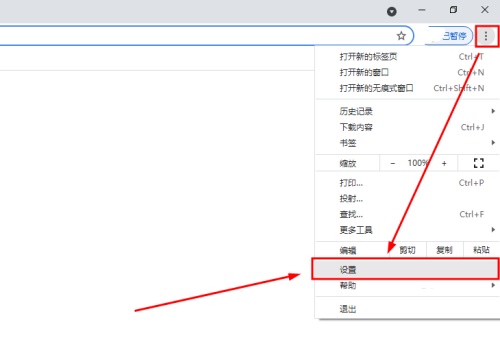
1、进入应用后点击右上角的三个点(如下图所示)。
WPS文档怎么重置工具栏?WPS重置工具栏的方法介绍
WPS是我们常用的一款办公类软件,可以帮助用户解决处理文档时遇到的问题。在wps页面顶部有一排工具栏,用户可以从中挑选合适的工具对文章进行排版。那菜单栏里的工具可以替换吗?本篇文章就来为大家介绍一下方法吧。

2、然后选择下方选项列表中的设置选项。

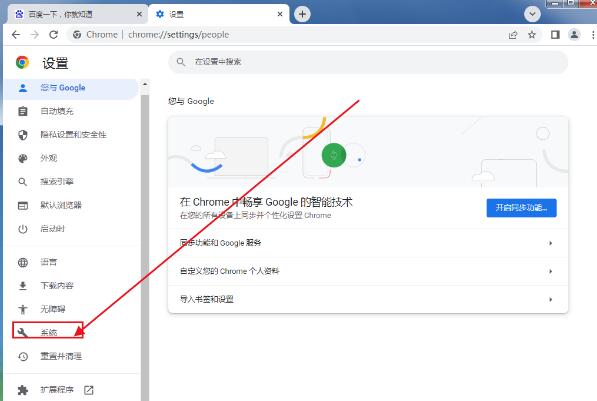
3、接着在该页面我们找到外观选项并点击。

4、接着在该页面找到显示主页按钮将其进行勾选。

5、最后将自定义网址勾选上再选择合适的网址就可以了。
 本篇电脑技术文章《谷歌浏览器怎么自定义主页网址?谷歌浏览器自定义主页网址方法》由下载火(xiazaihuo.com)系统之家网一键重装软件下载平台整理发布,下载火系统重装工具网可以一键制作系统启动盘,也可在线一键重装系统,重装好的系统干净纯净没有预装软件!
谷歌浏览器如何禁止网址发送通知?
我们有时候在使用谷歌浏览器访问一些内容的时候,需要授权登录,这个时候就会有很多的通知信息,需要一直关闭,十分的麻烦,那么谷歌浏览器如何禁止网址发送通知?关闭的方法非常的简单,接下来小编就来和大伙分享操作方法,希望今日的内容可以给大伙带来