摘要: PPT是我们工作中常用的办公软件,但一些重要的PPT加密一下可以防止被他人更改,或者设置为只能查看,这时我们就可以根据不同的情况给PPT设置保护权限。但是...
 PPT是我们工作中常用的办公软件,但一些重要的PPT加密一下可以防止被他人更改,或者设置为只能查看,这时我们就可以根据不同的情况给PPT设置保护权限。但是一些用户还不清楚怎么设置,本篇教程小编就来给大家分享一下设置方法,一起来看看吧。
方法一、PPT密码设置
1、首先,打开PPT点击【文件】选项,然后再点击【信息】右侧的【保护演示文稿】-【用密码进行加密】。

2、在弹出的对话框中,输入想要设置的密码,点击【确定】,再确认一次密码,PPT的打开密码就设置好了。

方法二、设置PPT的限制编辑
谷歌浏览器怎么关闭网页声音?谷歌浏览器关闭网页声音方法
谷歌浏览器中访问网页是非常安全且高效的,有些时候我们需要在谷歌浏览器中浏览一些视频网站,但是声音外放的话比较不好,如何将声音功能关闭呢?很多小伙伴不知道怎么设置,那么小编就给大家讲解一下如何使用谷歌浏览器关闭声音功能的具体操作方法。
1、首先,打开PPT点击【文件】选项,然后点击【另存为】,在右侧选项另存后的保存路径。

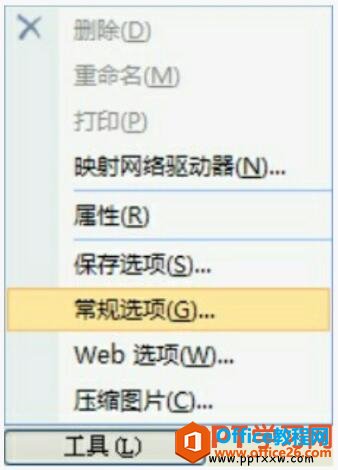
2、在弹出的对话框中,点击下方【工具】列表下的【常规选项】。

3、弹出新的对话框后,在【修改权限密码】一栏输入想要设置的密码,再点击【确定】。

4、设置好后,重新打开PPT,就会提示需要输密码,没有密码只能以“只读模式”打开,“只读模式”下的PPT是无法编辑的。

分享office每次打开都提示重新配置的三种解决方法
不知道大家在使用office的过程中,有没有遇到打开office就弹出“安装程序正在准备必要的文件”然后再显示“正在配置Microsoft Office Professional Plus 2013“的情况?其实这个问题并不少见,下面就和小编一起来看看具体的解决办法。