摘要:
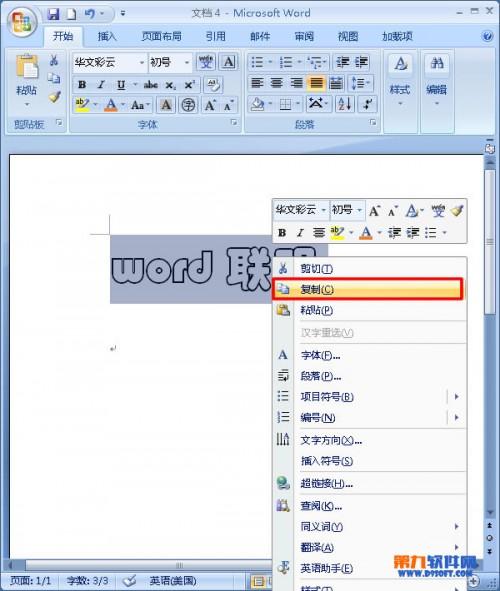
摘要: [1] 鼠标选中文本,右键单击,选择【复制】。
[2] 切换到【开始】选项卡,在【剪贴板】中,单击【粘贴】按钮的下拉列表,单击【选择性粘贴】。
[3] 在弹出的对话框中,选择【图片(windows图元文件)】,单击【确定】。
Word 2007命令行开关
Word 2007命令行开关 使用命令行开关改变Word2007打开的方式和执行某项任务的方式。根据是否永久需要使用给定的命令行设置,可以使用“运行”或者使用全功能的Word2007快捷方式。 当然,可以打开命令提示窗口并使用DOS样式运行Word2007,但是对大多数用户来说,这有一点太单调乏味了。 注意,所有的命令行开关都需要一个空格,这个空格在指定的Word2007可执行文件的文件名尾部的引号之后,反斜线符号(/)之前,例如,winword.exe

[4] 在【图片工具】—【格式】—【图片样式】面板中选择【图片效果】—【发光】,选择一个发光效果即可。

[5] 下面是文字添加蓝色发光效果完成图。这种编辑文字效果的方法还可以用来编辑其它效果,诸如映像效果,柔化边缘效果等等,操作方法是一样的,大家可以试着做做看。
注意事项:在复制文本以后,不要再复制别的东西,以免粘贴对象错误。
Word文档中插入页码
Word文档中插入页码 动画演示: ①单击菜单栏中“插入”→“页码...”,打开“页码”对话框。 ②在“位置”下拉列表框中根据你自己的需要来选择页码放置的位置。 ③在“对齐方式”下拉列表框中选择你所需要的页码在页面中的对齐方式,其中“内侧”和“外侧”表示在双面打印时,不论奇数页还是偶数页,页码插入位置分别在页面的“内侧”和“外侧”。 ④选中“首页页码”复选框,则页码从文档第一页开始显示,如果清除此复选标记,将从文档次页显示页码,但页码仍从“2”开始。 ⑤查看右边的预览图查看页码显示效果,单击“确定”,即可