摘要:
摘要: 如何在Word2007,2010和2013中设置第一页不显示页码,页码从第二页开始显示。今天,小编就教大家在Word中设置第二页开始显示的操作方法。
Word中设置第二页开始显示的操作方法如下:
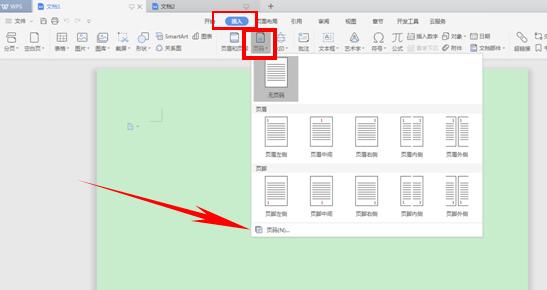
点击功能区的【插入】按钮。
如下图,选择一种页码样式插入,本例是在页面底端插入的页码。
插入后效果如下,我们要设置在第一页不显示页码,从第二页开始显示。
Word中修改默认目录的操作方法
在使用word默认目录后,需要进行一些的格式的修改。具体该怎么去修改的呢?今天,小编就教大家在Word中修改默认目录的操作方法。 Word中修改默认目录的操作步骤如下: 选中word的默认目录,点击上方的引用—目录—插入目录。 插入目录的设置弹出框后,点击右下角的修改。 然后看到
选择【页面布局】-【行号】选项。
选择【行编号选项】。
如下图,选择【首页不同】然后点击【确定】按钮即可。
回到word界面,首页已经不显示页码了,页码从第二页开始显示。
Word中设置第二页开始显示的操作方法
word自动保存的设置
有时候我们用word文档工作的时候,突然辛辛苦苦的写了很多,突然忘了保存就关了或者其他停电、死机等原因,一下子所有的辛苦就白费了,其实我们可以设定个自动保存,即使出现上述情况,也可以找回之前的文档。今天,小编就教大家如何设置自动保存的方法! word自动保存的设置步骤如下: 打开一个word文档,我们已经在里面