摘要:
摘要: 在使用word过程中,常常会有在字句之间插入批注的时候,那么如何插入和修改批注呢?今天,小编就教大家在Word中插入和修改批注的操作方法。
Word中插入和修改批注的操作步骤如下:
打开一个word文档。
点击“插入”》点击“批注”。
Word中设置第二页开始显示的操作方法
如何在Word2007,2010和2013中设置第一页不显示页码,页码从第二页开始显示。今天,小编就教大家在Word中设置第二页开始显示的操作方法。 Word中设置第二页开始显示的操作方法如下: 点击功能区的【插入】按钮。 如下图,选择一种页码样式插入,本例是在页面底端插入的页码。 插入后效果如下,我们
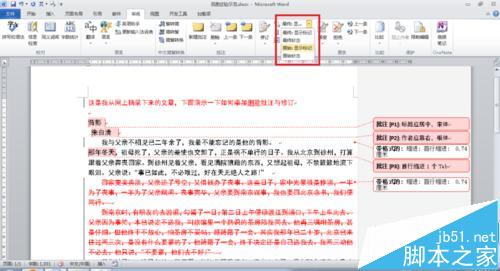
就可以插入批注了。
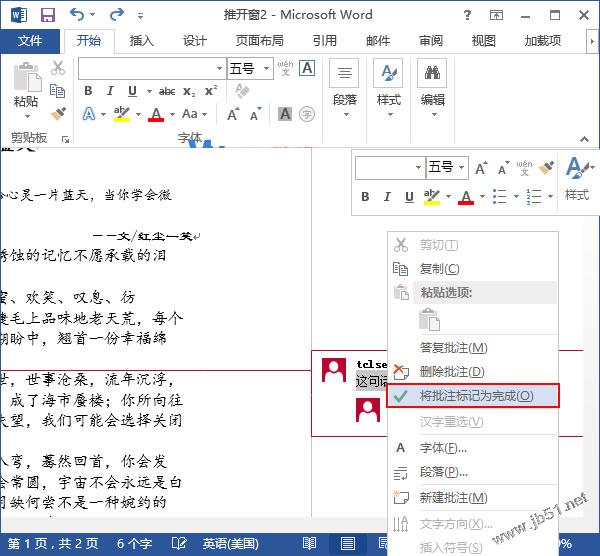
如果要修改批注直接点击批注的对话框就可以了。
再按一次批注就可以再出现一个批注进行编辑。
Word中插入和修改批注的操作
Word中修改默认目录的操作方法
在使用word默认目录后,需要进行一些的格式的修改。具体该怎么去修改的呢?今天,小编就教大家在Word中修改默认目录的操作方法。 Word中修改默认目录的操作步骤如下: 选中word的默认目录,点击上方的引用—目录—插入目录。 插入目录的设置弹出框后,点击右下角的修改。 然后看到