摘要: 一个word文档,我打开之后发现页码是乱的,我开始没有注意,就尝试着重新去设置全部页码,删除全部,重新设置,发现不起作用,还是一样的,我就丈二和尚摸...
 一个word文档,我打开之后发现页码是乱的,我开始没有注意,就尝试着重新去设置全部页码,删除全部,重新设置,发现不起作用,还是一样的,我就丈二和尚摸不着头脑了。今天,小编就教大家在Word中2007版出现页码不连续的解决方法。
Word中2007版出现页码不连续的解决步骤:
问题呈现:
按照常理,第二张图应该是第7页,可是它又变回了第1页。怎么办?
“分节符”搞的鬼,找到并删除即可。
显示分节符:
如图,点击开始,打开“显示编辑标志”,点亮了就可以了。如果你是亮的,就不用点了。
找到分节符,并删除。
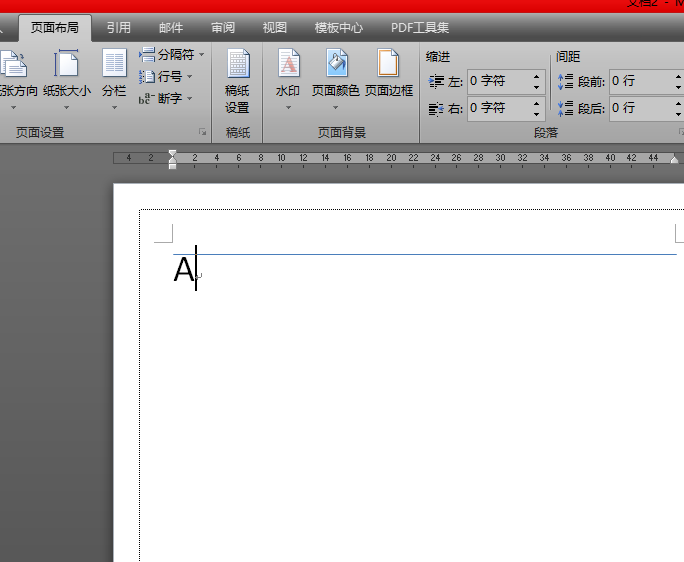
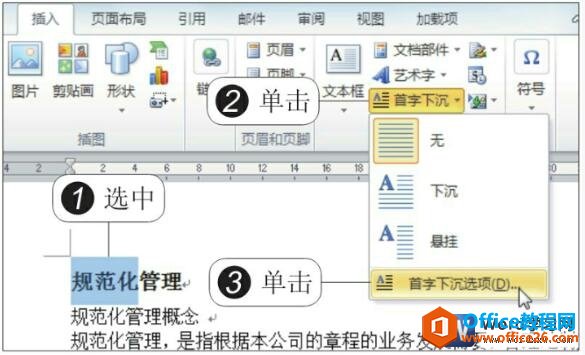
word怎么设置大号字体?
大家平时爱看杂志或其他的一些文章的时候,你会发现有些文字是非常大的,那么word怎么设置大号字体?下面小编就为大家详细介绍一下,来看看吧
然后找到出现页面不连续的地方,两页中间,你会发现那个该死的“分节符”,如图所示,点击删除即可。
其实,很多时候做到上面的步骤就可以了。
但是也有很多文档并不是这样的,如下图:原来的第6页,在删除分节符后变为了第1页,还是没有跟前面连续起来。怎么办?
这个是“当前页面格式设置”的问题:
点击选择当前的页码,然后再在选项卡设计——》页码下的小箭头——设置页码格式。
然后在打开的对话框中,你会发现,页码编号是起始页码为1,你选择续前节就可以了。如下图所示。
选中续前节之后,确定即可,这时候发现,整篇文档页码终于恢复正常了,如下图。
如果你出现多个“分节符”的地方,就重复以上操作即可。
Word中2007版出现页码不连续的解决
Word中进行添加设置多级标题的操作方法
直接搜索标题,有一些博文确实是介绍这一功能的,但是还不能让人满意。我们需要对一些默认设置做一些小更改,才能达到真正的使用方便目的。今天,小编就教大家在Word中进行添加设置多级标题的操作方法。 Word中进行添加设置多级标题的操作步骤: 新建一个空白文档,按图中的方法点击“更改样式—&m