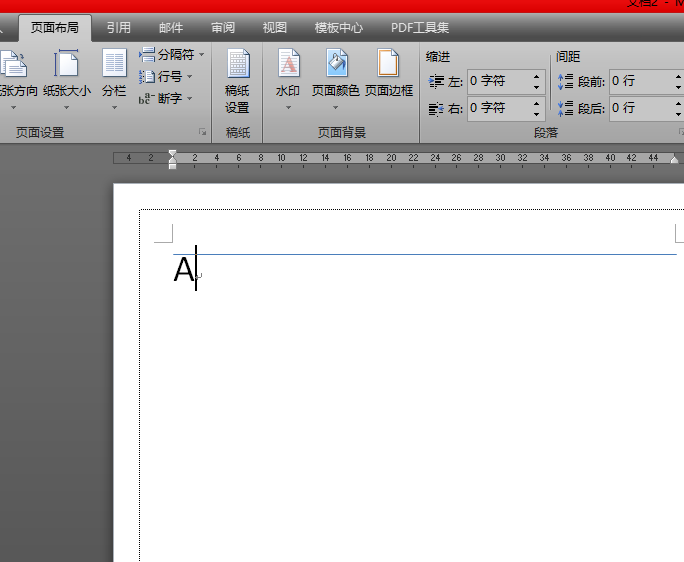
摘要: 这里以word2007版本为例,首先打开word2007,然后鼠标在单击需要注释引用脚注的位置
 这里以word2007版本为例,首先打开word2007,然后鼠标在单击需要注释引用脚注的...
这里以word2007版本为例,首先打开word2007,然后鼠标在单击需要注释引用脚注的位置,将关标定位到那里,然后点击菜单栏上面的“引用-插入脚注”这样就是在word上插入脚注了。现在我们可以预览下脚注的效果了。如图所示:
如何给Word2010文档如何加密并限制编辑
有时因为工作的需要,必须要对一些文档进行加密或者限制编辑,那么该如何进行操作呢?

当然提醒初学者在插入脚注饿时候不要将脚注加到页脚或者页眉上面去,要先定位了插入位置的关标,然后在插入脚注。我们在插入脚注的时候需要输入注释引用标记,而编号的话系统会自动编号。我们只需要选择添加即可插入脚注编号。
设置Word两端对齐方法步骤
设置文本内容两端,调整文字的水平间距,使其均匀分布在左右页边距之间。两端对齐使两侧文字具有整齐的边缘。