摘要:
摘要:
操作步骤
如何利用PowerPoint制作动画
Office系列中的PowerPoint是一个非常有用的动画制作软件。下面就介绍用PowerPoint制作动画的方法。 一、选择“文件”菜单的“New(新建)”,这时会出现“NewSlide(新建幻灯片)”窗口。在“ChooseanAu
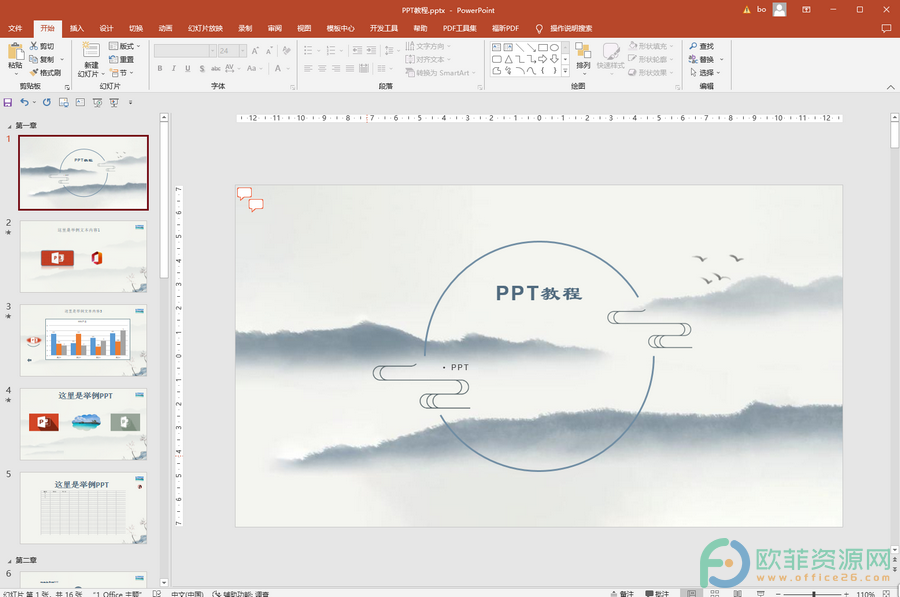
如果想把PowerPoint演示文稿中的字符转换到Word文档中进行编辑处理,可以用“发送”功能来快速实现。
打开需要转换的演示文稿,执行“文件发送Microsoft Office Word”命令,打开“发送到Microsoft Office Word”对话框,选中其中的“只使用大纲”选项,按下“确定”按钮,系统自动启动Word,并将演示文稿中的字符转换到Word文档中,编辑保存即可。
注意:要转换的演示文稿必须是用PowerPoint内置的“幻灯片版式”制作的幻灯片。如果是通过插入文本框等方法输入的字符,是不能实现转换的。
播放PPT幻灯片时勾画重点标记
操作步骤 在演示文稿放映过程中,如果我们想临时标记一下幻灯片中的重点内容,如何实现呢? 在播放过程中,可以在屏幕上画出相应的重点内容:在放映过程中,右击鼠标,在随后出现的快捷菜单中,选“指针选项→毡尖笔”选项,此时,鼠标变成一支“笔”,可以在屏幕上随意绘画。 注