摘要: PPT如何制作目录?有不少用户都在使用PPT,而如果我们想要在PPT中制作目录应该如何去操作呢?其实操作起来还是非常简单的,那么下面就和小编一起来看看PPT制...
 PPT如何制作目录?有不少用户都在使用PPT,而如果我们想要在PPT中制作目录应该如何去操作呢?其实操作起来还是非常简单的,那么下面就和小编一起来看看PPT制作目录的方法吧,有需要的用户可不要错过。
PPT制作目录的方法
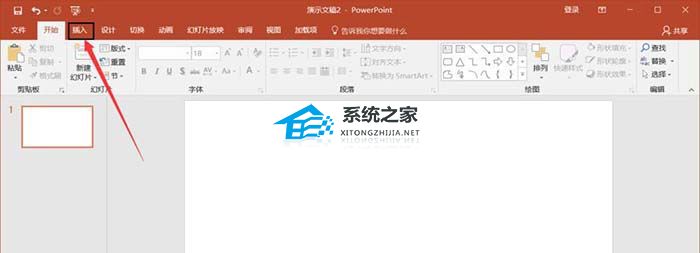
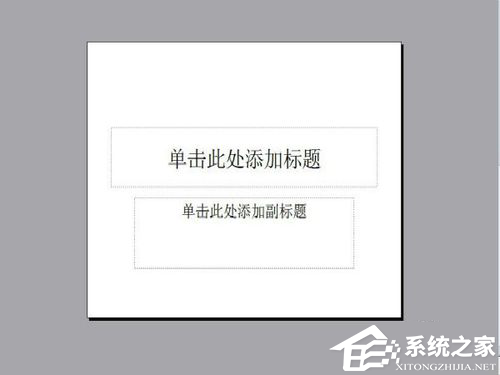
1、打开PPT,先插入一个空白幻灯片,放置到第一个幻灯片。

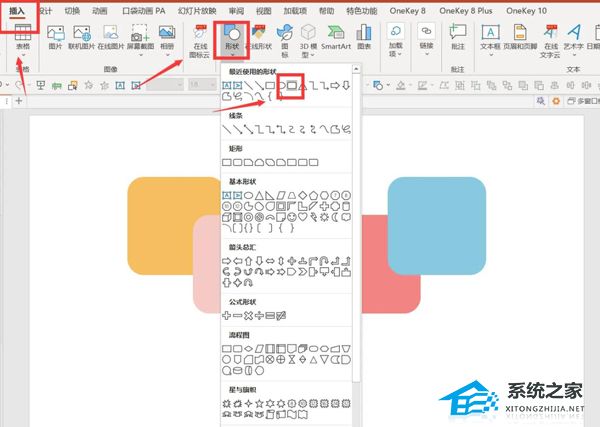
2、插入几个形状,需要设置几个目录,就插入几个形状,也可以找好看的目录模板来做修改,小编就简单的以插入形状来演。

3、插入文本框,输入对应的内容,小编的内容只是作为演示的,根据文档的实际内容输入对应的文本内容。

PPT怎么设计箭头效果的时间轴?PPT设计箭头效果时间轴的方法
PPT怎么设计箭头效果的时间轴?有不少用户在使用PPT的时候需要一个时间轴,那么我们应该如何去制作一个好看的时间轴呢?其实非常的简单,下面就和小编一起来看看操作方法吧,有需要的用户可不要错过。
4、选择第一个目录文本内容,点击“插入-链接”。

5、点击“本文档中的位置”,然后选择需要链接到的对应幻灯片,点击“确定”。

6、把每个目录都做对应的超链接设置。

7、根据实际情况,调整目录的文字样式即可,播放幻灯片的时候,在目录中就可以点击进入对应幻灯片中,最好在每张幻灯片中,设置一个返回目录的按钮。

PPT页面背景怎么显示网格?PPT页面背景显示网格的方法
PPT页面背景怎么显示网格?一般情况下PPT默认的背景是纯白的,而有一些用户就想要让其显示网格,这样能够方便操作,但一些对于PPT这款软件不熟悉或者刚接触的用户还不清楚要如何去操作,那么下面就和小编一起来看看操作方法吧。