摘要: PPT怎么做图片渐变效果?近期有用户看到他人在处理图片时,图片的背后有网格状处理,同时还将图片的上下或者左右发生渐变效果,那么这种图片处理方式应该...
 PPT怎么做图片渐变效果?近期有用户看到他人在处理图片时,图片的背后有网格状处理,同时还将图片的上下或者左右发生渐变效果,那么这种图片处理方式应该如何操作呢?下面小编就为大家带来PPT图片网格渐变效果的制作方法。


新建一个powerpoint文档,利用回车键新建一个幻灯片,删除幻灯片里面的文本框。

点击菜单“插入”—“图片”,插入一张图片,在这里小编将幻灯片背景设置为黑色以便观察结果。

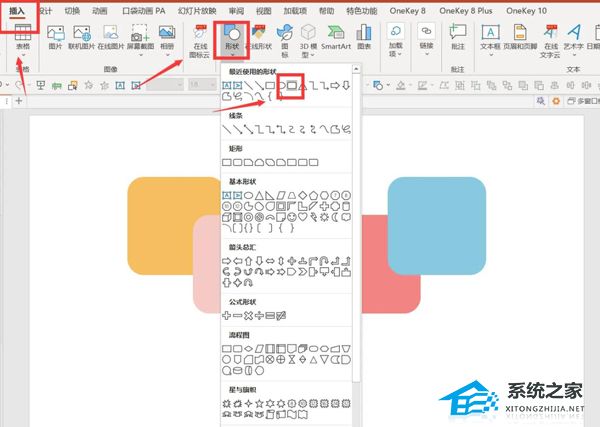
点击菜单“插入”—“形状”,选择直线,利用“Ctrl Alt Shift”键画一条直线。
PPT怎么将正方形的图片转变为圆形?PPT将正方形的图片转变为圆形的方法
有不少用户都喜欢使用PPT来制作幻灯片,而我们在使用PPT的时候难免需要将正方形的图片转变为圆形,但很多用户不清楚要如何去操作,其实非常简单,下面就和小编一起来看看PPT将正方形的图片转变为圆形的方法吧,有需要的用户可不要错过。

选中直线,利用“Ctrl Shift”键复制一条直线,然后继续利用F4键重复,将直线填充满照片。

全选所有直线,点击右键,选择菜单“设置形状格式”通过菜单“线条颜色”、“线性”调整线条,这里小编选择“白色 ?0.75磅实线 ? 透明度70%”。

在窗口“设置形状格式”—“线条颜色”里面我们选择渐变线,我们又可以进行另外一种效果处理。首先我们选择一款“预选颜色”。

我们在菜单里面通过调节”渐变光圈”以及透明度就可以做出我们想要的图片网格渐变效果。

PPT怎么制作镂空立体字?PPT设计空心立体的艺术字的方法
PPT怎么制作镂空立体字?近期有用户在编辑PPT时,想要在其添加空心立体的艺术字效果,那么应该如何操作呢?在这其中离不开立体的阴影效果的加持,话不多说,我们来看看小编是如何操作的吧。