摘要: PPT怎么调整表格中插入的图片格式?有时候我们会PPT插入表格,甚至还会在表格中添加图片,但是为了图片呈现更好的效果,就有用户需要对图片的格式进行调整...
 PPT怎么调整表格中插入的图片格式?有时候我们会PPT插入表格,甚至还会在表格中添加图片,但是为了图片呈现更好的效果,就有用户需要对图片的格式进行调整,那么应该如何操作呢?下面小编就为大家带来PPT调整表格中插入的图片格式的详细步骤。
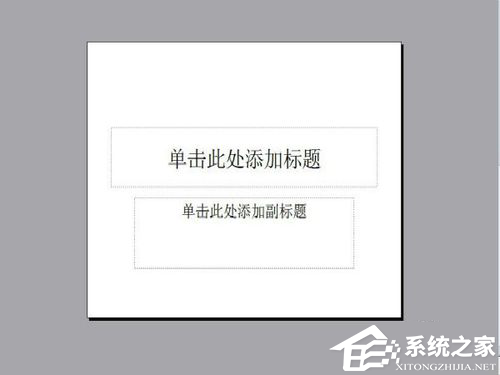
1、电脑上新建一个PPT文件,命名为“PPT技巧”,作为示例~!!!

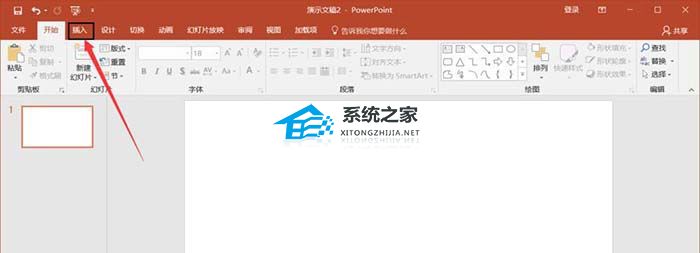
2、双击“PPT技巧”,打开PPT文件~!!!

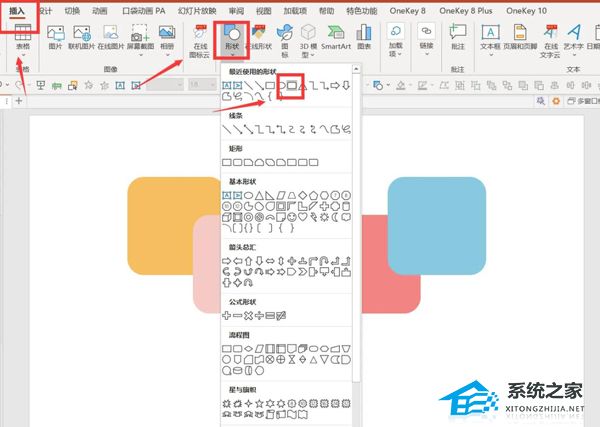
3、插入两行两列的表格,作为示例~!

4、在表格的边框上双击,上方工具栏出现“设计”的选项。

5、点击“底纹”的选项,点击“图片”。

PPT如何制作板书效果?PPT板书效果制作教程
PPT如何制作板书效果?有用户觉得PPT结合板书效果可以起到一种很多的视觉效果,那么应该如何在PPT中添加板书元素呢?本期教程小编就来和大家讲讲PPT板书效果制作教程,感兴趣的朋友们快来了解下吧。
6、点击“图片”,弹出以图片为背景 的填充选项对话框。

7、在目录中找到要插入的托,点击确定即可插入图片~!

8、在表格框上右击,弹出设置的对话框。

9、点击“设置单元格格式”,勾选“将图片平铺为底纹”。

10、设置“居中”“镜像”等自己需要的功能,点击确定即可~!

注意事项:
默认为图片填充在表格的每个单元格里。
PPT文件太大怎么压缩?压缩PPT文件大小的方法
PPT文件太大怎么压缩?有时候我们将制作好的PPT传输给他人时,如果文件过大传输时间会很长,而且还会出现传输失败的情况,为此我们可以自行根据PPT文件的情况作出压缩。下面我们就一起来看看这篇压缩PPT文件大小的方法吧。