摘要: 相信在日常工作和生活中,不少用户都会遇到需要利用PPT来进行工作总结、进度汇报,那么我们在使用PPT制作表格时候应该如何去设置表格样式呢?下面就和小编...
 相信在日常工作和生活中,不少用户都会遇到需要利用PPT来进行工作总结、进度汇报,那么我们在使用PPT制作表格时候应该如何去设置表格样式呢?下面就和小编一起来看看PPT设置表格样式的方法吧,有需要的用户可不要错过。
PPT设置表格样式的方法
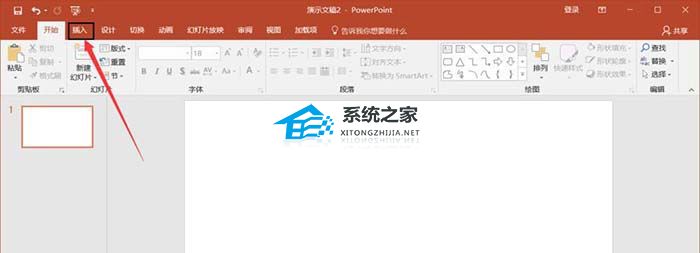
打开一张空白的幻灯片文档,点击菜单栏上“插入-表格”,下拉选择“插入表格”。

PPT如何压缩图片?PPT压缩图片的方法
相信在日常工作和生活中,会遇到需要利用PPT来进行工作总结、进度汇报,因此经常将清晰度高的图片导入到PPT文档中,这会导致文件很大,那么我们要如何去压缩图片呢?下面就和小编一起来看看PPT压缩图片的方法吧。
弹出输入框中输入行数和列数。

点击菜单栏上“表设计-表格样式”,打开所有的表格样式,选择其中合适的样式。

PPT怎么设置表格的颜色?PPT设置表格颜色的方法
相信现在使用PPT的用户非常的多,并且我们在制作一些PPT文件的过程中,难免需要用到表格,因此就有用户好奇PPT中的表格颜色怎么设置呢?下面就和小编一起来看看PPT设置表格颜色的方法,有需要的用户可不要错过。