摘要: PPT是一款十分优秀的演示文档制作软件,使用的用户也是非常多,而我们在使用该软件的时候难免制作图表,但很多用户不清楚如何操作,那么下面小编就为大家...
 PPT是一款十分优秀的演示文档制作软件,使用的用户也是非常多,而我们在使用该软件的时候难免制作图表,但很多用户不清楚如何操作,那么下面小编就为大家带来制作曲线散点图表的方法,感兴趣的用户可不要错过哦。
PPT制作曲线散点图表的方法
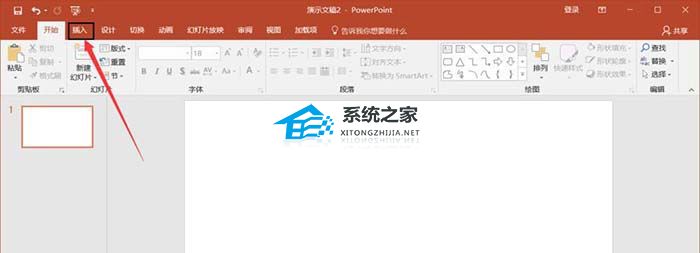
1、首先打开PPT软件,对文档进行编辑。当我们需要插入图表时,在菜单栏选择插入选项板块,找到图表按钮。现在界面如图所示。

2、单击图表按钮后,便会弹出插入图表对话框。

PPT如何制作无坐标轴的折线图?PPT制作无坐标轴的折线图教程
PPT如何制作无坐标轴的折线图?我们经常会在PPT内添加各种图表,近期就有用户想要将PPT上的折线图设置为无坐标轴形式的,那么应该如何操作呢?下面小编就为大家带来详细的操作步骤,我们快来看看吧。
1、首先我们先给出一张标准的折线图,这里我已经给折线图打
3、这里提供了平时我们常用的好多种图表,选择自己适用的一种,我这里选择带平滑曲线和数据标记的散点图,好了之后单击确定。
4、确定之后,便是如下界面,在这里弹出的excel表格,我们可以像excel表格中对数据进行编辑。

5、修改X 值Y 值图表中对应的曲线和坐标都会发生变化,这种图表可以表达出二维变化趋势。

6、单击选中图表,在菜单栏设计中,可以对图表进行进一步编辑。如编辑数据,可跳转到excel编辑。


PPT忘记了保存怎么恢复?四种方法帮你找回
PPT忘记了保存怎么恢复?PPT是我们作为常用到的办公软件,近期有用户的PPT由于电脑出现问题导致文件丢失或自己不小心将其删除了,那么有没有什么方法可以将其恢复呢?下面我们来看看小编是如何操作的吧。