摘要: 有不少用户都是用过PPT来制作一些演示文档,而我们在使用PPT的时候难免会遇到需要制作图片式背景的情况,那么这时候我们应该如何去进行操作呢?下面就和小...
 有不少用户都是用过PPT来制作一些演示文档,而我们在使用PPT的时候难免会遇到需要制作图片式背景的情况,那么这时候我们应该如何去进行操作呢?下面就和小编一起来看看PPT制作图片式背景的方法吧,有需要的用户可不要错过。
PPT制作图片式背景的方法
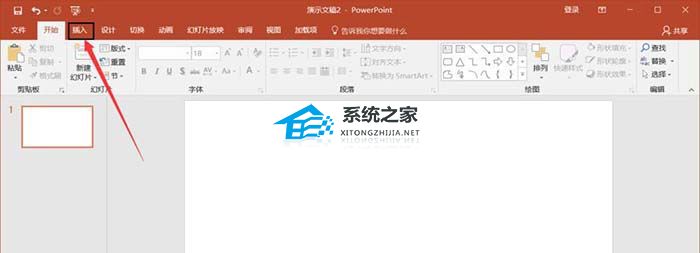
1、第一种方法,通过直接插入图片,调整大小,使其完全遮住画布,主义缩放的过程不能进行拉伸,而应该等比例缩放。

2、其效果如下图所示,将该图片始终置于底层。

PPT如何恢复未保存的文档?PPT恢复未保存文档的方法
PPT也是很多用户都在用的演示文档制作软件,而我们在使用PPT的时候难免会不小心关闭还在制作的PPT,那么这时候我们应该如何操作才能够恢复未保存的文件呢?下面就和小编一起来看看PPT恢复未保存文档的方法吧。
3、第二种是通过填充方式进行背景设置。首先,复制一下你想填充的图片。

4、接下来在背景上右击点击选择背景格式,打开背景格式窗口。然后选择图片填充。

5、点击剪贴板,这样,复制在剪贴板虚拟内存的图片就显现在背景中了。

PPT幻灯片如何插入LOGO?PPT幻灯片插入LOGO的方法
PPT也是很多用户都在用户演示文档制作软件,而我们在使用PPT的时候难免会需要在只做好的幻灯片中加入LOGO,但一些对于PPT不熟悉的用户还不清楚如何操作,那么下面就和小编一起来看看PPT幻灯片插入LOGO的方法吧。