摘要: MathType中的符号有很多种类,可以满足我们不同学科领域的需要。不管是常用还是不常用的符号,我们都可以用MathType编辑出来,又如商标中的注册符号。某一个商标被...
 MathType中的符号有很多种类,可以满足我们不同学科领域的需要。不管是常用还是不常用的符号,我们都可以用MathType编辑出来,又如商标中的注册符号。某一个商标被注册以后我们就会用这个符号为表示它已经被注册了。MathType也可以编辑这个符号,并且有两个样式,这两个样式有什么区别呢?下面就来介绍两种MathType注册商标的区别。
首先先编辑出这个注册商标,当编辑出来以后你就会很清楚地看到两者之间的区别了:
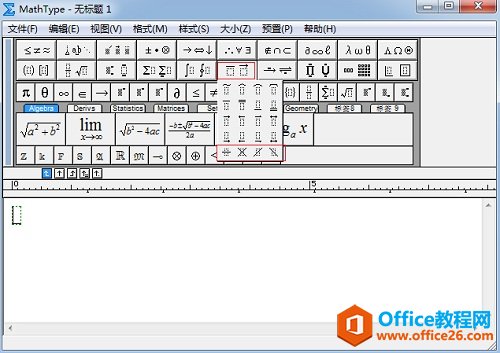
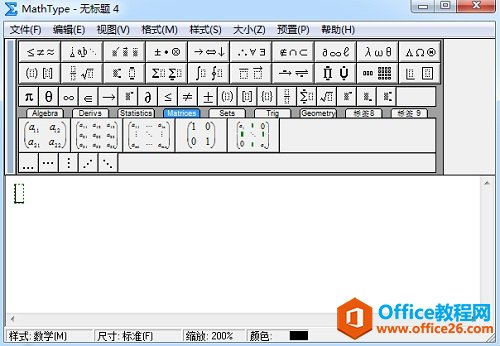
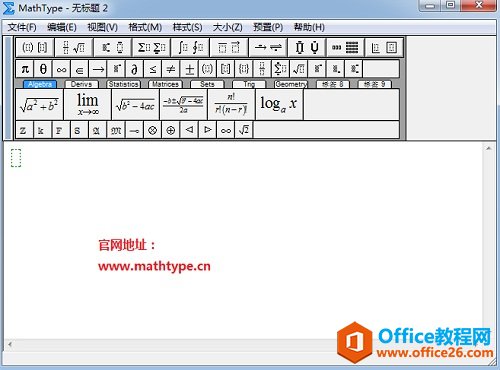
1.按照自己的使用习惯打开MathType公式编辑器进入到公式编辑界面。
MathType公式打不开了怎么办
MathType编辑公式时是非常方便的,即使你从来没有用过,当把它安装后进行打开后你也会使用,你只需要依次点击MathType里面的模板就可以编辑出你想要的公式,因此MathType得到了很多人的青睐
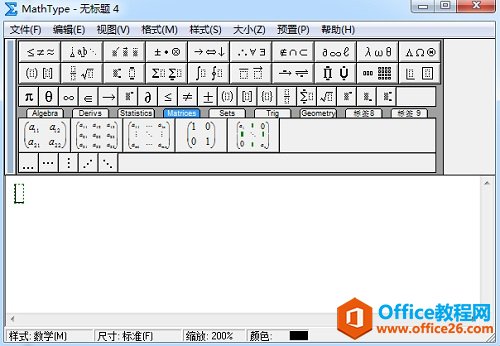
打开软件进入编辑状态
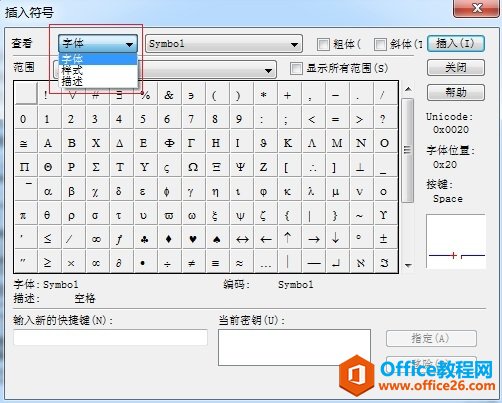
2.在这个公式编辑界面中,用鼠标点击MathType菜单栏中的“编辑”——“插入符号”命令。

点击“编辑”——“插入符号”
3.在这个“插入符号”的对话框中,将“查看”设置成“字体”——“Symbol”,然后将下方的符号面板拉到最底部,找到注册符号后点击,再点击右上方的“插入”按钮就可以编辑出这个符号。同样的,在这个符号的下面也是注册符号,用鼠标点击后就可以看到。

在符号面板中找到注册符号后插入
4.用两样的方法编辑出另外一个注册符号后,回到编辑界面中就可以看到它们两者之间的区别,其实符号是一样的,只是字体样式的差别,本质上没有区别,根据自己的具体情况选择使用其中的一种样式。

将两个符号放在编辑区域中进行对比
以上内容向大家介绍了两种MathType注册符号的区别,本质是还是同个符号,只是字体样式的区别,所以在编辑时不用纠结用哪一种,你喜欢哪一种就用哪一种,都没有关系。MathType符号模板中的符号有很多,有一些符号有不同的样式需要你自己进行选择。
MathType两种注册符号的区别的下载地址:
MathType公式分栏后编号没有了怎么办
基本上我们在用MathType编辑公式的时候,很多时候是将MathType与Word结合起来使用的。单独使用Word没有办法编辑公式,而单独使用MathType则编辑的公式没有太大的意义。在Word中使用时,有时会将