本文作者:office教程网

更改Excel数据导入源文件的快捷方法

office教程网 2023-06-26 16:24:16
后台-系统设置-扩展变量-手机广告位-内容正文顶部
摘要:
  前面我们讲了往Excel中导入文本数据的三种方法 http://www.webjx.com/office/excel/20071106/excel_630.html。   如果要将已经导入的文本换成其它文件文件中的内容,也有比较快捷的方法,而不必选中工作表中所有这些文本删除后再重新导入。   当在Excel工作   前面我们讲了往Excel中导入文本数据的三种方法 https://www.jb51.net/office/excel/20071106/excel_630.html。
  如果要将已经导入的文本换成其它文件文件中的内容,也有比较快捷的方法,而不必选中工作表中所有这些文本删除后再重新导入。
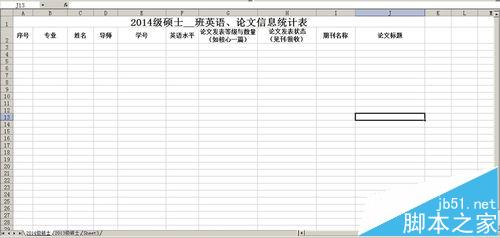
  当在Excel工作表中单击导入文本文件中的某个单元格时,默认情况下都会出现“外部数据”工具栏。在工作表中单击导入文本文件中的某个单元格(注意不必选中所有的导入文本),然后单击“外部数据”工具栏中的“编辑文本导入”按钮,如图所示。


在Excel工作表单元格中引用当前工作表名称

  有多份Excel表格表头标题都为“××学校第1次拉练考试××班成绩表”,由于工作表结构都是一样的,所以我每次都是复制工作表然后编辑修改表中的数据。但经常是表中数据修改了,表头标题中的“第1次”忘记修改,造成表头标题与表


  这时就会打开一个“导入文本文件”对话框,重新选择要导入的文本文件即可。这样原来的导入文本就会更改为新导入的文本了。

向Excel中导入文本数据的三种方法

  Excel支持导入外部文本文件中的文本内容。通过导入数据的方法我们可以很方便地使用外部数据,在许多时候可以免去重新手动键入文本的麻烦。


  在Excel中导入文本有多种方法,我们来看一看——


  1.使用“打开”命令


  这是最常用的

后台-系统设置-扩展变量-手机广告位-内容正文底部
未经允许不得转载:

作者:office教程网,原文地址:更改Excel数据导入源文件的快捷方法发布于2023-06-26 16:24:16
转载或复制请以超链接形式并注明出处 演示站

分享到:

觉得文章有用就打赏一下文章作者

支付宝扫一扫打赏

微信扫一扫打赏

留言与评论(共有 0 条评论)
   
验证码: