摘要:
摘要: Excel中有两列数据需要进行互换,两列数据具体该如何进行互换呢?接下来是小编为大家带来的excel表格两列数据进行互换的教程,供大家参考。
excel表格两列数据进行互换的教程:
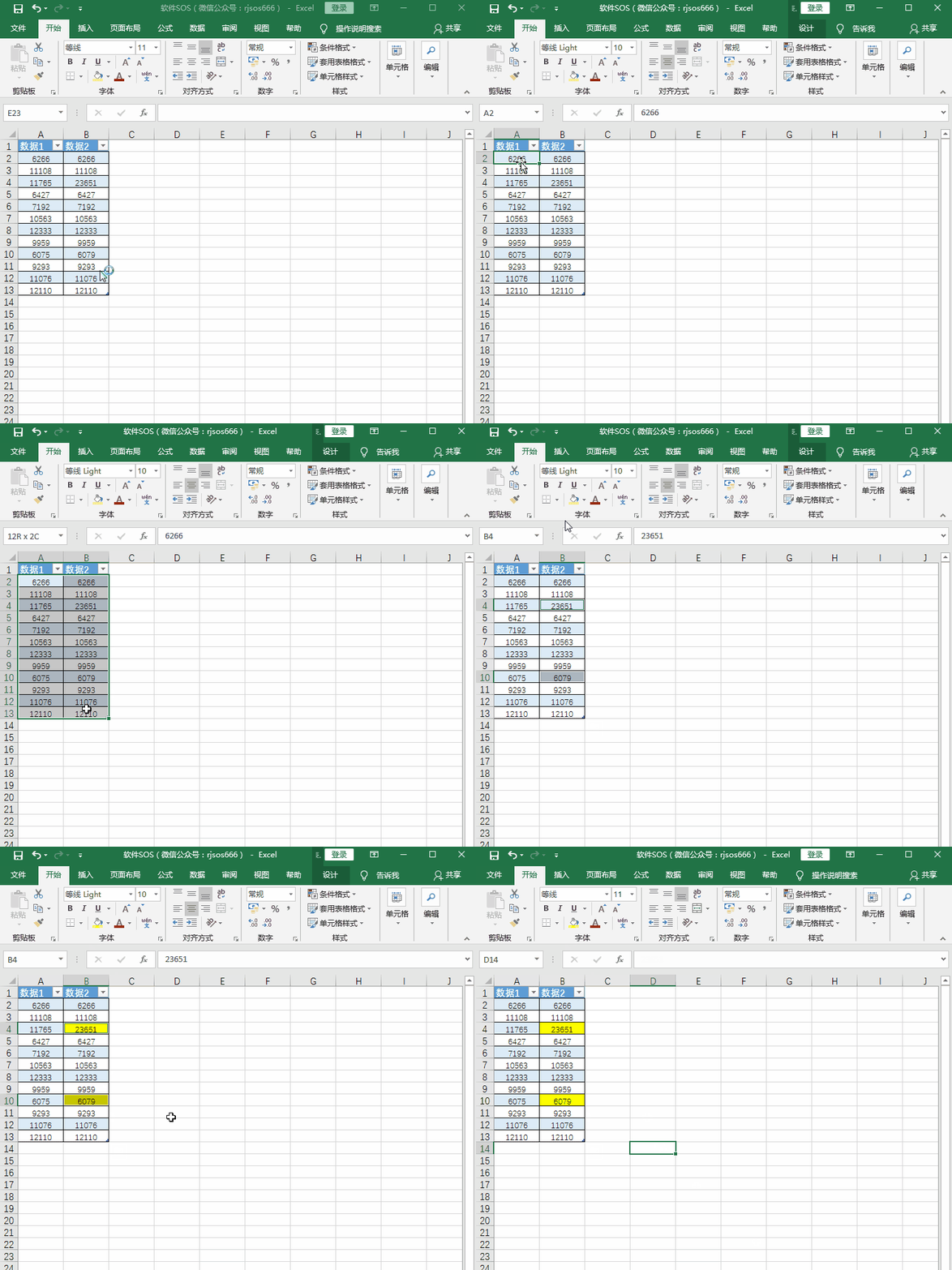
两列数据互换步骤1:打开需要处理的Excel表格,找到需要换行的两列数据。
两列数据互换步骤2:选中其中的一列数据。此时鼠标是“十”字形。
两列数据互换步骤3:按住shift键 鼠标左键,此时在Excel表格中的鼠标形状会发生如图所示的变化。
excel表格连续设置页码的操作技巧
Excel中的页码需要连续进行设置,页码具体该如何进行连续的设置呢?下面是小编带来的关于excel表格连续设置页码的方法,希望阅读过后对你有所启发! excel表格连续设置页码的方法 设置页码步骤1:打开excel,点击页面设置——》找到下方的小箭头,点击,如图。 excel表格连续设置
两列数据互换步骤4:拖动鼠标,此时注意在表格界面处会出现一个虚线,这是表格移动后的位置。
两列数据互换步骤5:继续移动鼠标,当虚线由行变成列,且在需要互换的数据列一侧时,放开鼠标。
两列数据互换步骤6:此时在EXCEL中两列互换成功。
两列数据互换步骤7:Excel两列数据互换,不仅局限在数据和数据,还可以完成文字和数据的互换,方法同上。
excel表格绘制两个斜线的方法
Excel中带有两个斜线的表头具体该如何绘制呢?下面是由小编分享的excel表格绘制两个斜线的方法,以供大家阅读和学习。 excel表格绘制两个斜线的方法: 绘制两个斜线步骤1:画两条斜线的方法比较繁琐,在excel2007中,是要在插入中选择形状,然后再选择直线,再到目标单元格中画斜线,先画一条,然后重复一些