摘要: 在Excel工作表中,灵活使用各种输入技巧,简捷快速地输入信息,提高工作效率;在Excel工作表进行编辑时,有时候需要插入柱形图图表,下面小编就教你怎么编辑excel中...
 在Excel工作表中,灵活使用各种输入技巧,简捷快速地输入信息,提高工作效率;在Excel工作表进行编辑时,有时候需要插入柱形图图表,下面小编就教你怎么编辑excel中插入的柱状图,希望对你有帮助!
编辑excel中插入的柱状图的方法
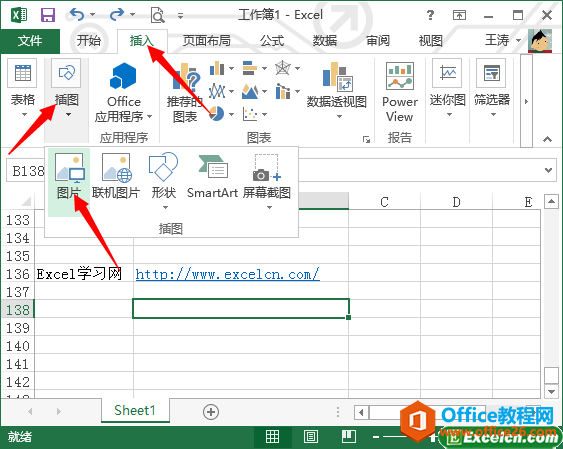
1、打开一篇Excel的原始数据文件,用鼠标选中整个表格,然后单击“插入”选项卡,在“图标”区域选择“柱形图”在弹出的下拉菜单中选择“簇状柱形图”;
编辑excel中插入的柱状图的方法图1
2、此时会在我们的表格的下面插入一个柱形图,选中图标,单击鼠标右键,在弹出的快捷菜单中选择“设置图标区域格式”命令;
编辑excel中插入的柱状图的方法图2
3、在弹出的对话框中,点击左侧的“填充”选项,然后选择右侧区域的“图片或纹理填充”,点击“插入自”下面的“文件”选项;
编辑excel中插入的柱状图的方法图3
Excel怎么求出指定单元格的位置
为了发挥excel强大功能 ,提高办公自动化的效率 ,多掌握一些excel的操作技巧 ,可达到事倍功半的效果;下面小编就教你Excel怎么求出指定单元格的位置。 Excel求出指定单元格的位置的方法: ①我们打开Excl2003,新建一张工作表,包含地区、城市、抽奖名单等等信息。看到苏浩这名员工幸运中奖,为了让
4、在弹出的“插入图片”的对话框中,选择要插入的图片,然后点击“插入”;
编辑excel中插入的柱状图的方法图4
5、返回到“设置图表区格式”的对话框中,点击“关闭”;
编辑excel中插入的柱状图的方法图5
6、此时你会发现我们刚刚插入的柱形图的背景颜色已经被设置成了自己喜欢的图片,如下图所示;
编辑excel中插入的柱状图的方法图6
>>>下一页更多精彩“Excel既显示柱状图又显示折线图的操作步骤”
共2页: 上一页怎么将Excel2单元格行列数据转置
Excel软件依靠其强大的功能,成为一款快速、有效处理函数和公式的优秀软件;要把Excel行数据转换为列数据,要怎么做呢?下面小编来告诉你吧。 将Excel2单元格行列数据转置的方法: ①启动Excel2003,输入行数据,然后选中这些单元格,复制。 ②单击其他单元格,右击,选择性粘贴。 ③在弹出的选择