摘要:
摘要: Excel经常使用公式函数计算一些值,在计算完成后,有些小伙伴想清除单元格里的公式,保留计算得出的数据,那么要怎么做呢?下面小编就教你excel怎么删除公式保留数据,希望对你有帮助!
excel删除公式保留数据的方法一
将鼠标定位到要删除公式的单元格,可以看到是一个求和公式
excel删除公式保留数据的方法图1
然后左键双击单元格,进入编辑公式的状态,按下键盘上的【F9】键
excel删除公式保留数据的方法图2
就可以看到只留下数字了
excel删除公式保留数据的方法图3 excel删除公式保留数据的方法二
选中当前中的所有数据,右击选择【复制】
怎么在Excel中制作对比图
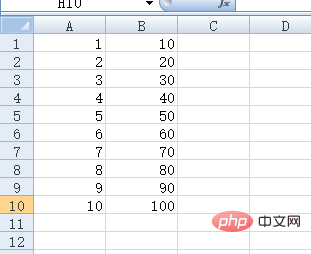
在工作及学习中我们常常用到Excel制作对比图来很直观的反映两个或多个控制因素对一个结果的影响程度,具体怎么做呢?下面小编来告诉你。 在Excel中制作对比图的步骤: 将要做的图例数据输入表中,如图所示 点击"插入"—"图表",选择想要的格式,如想得到数据
excel删除公式保留数据的方法图4
打开一个新工作簿,右击选择【选择性粘贴】,点击粘贴数值下的第一个
excel删除公式保留数据的方法图5
或者点击【选择性粘贴】,在弹出的窗口中选择【数值】,再确定
excel删除公式保留数据的方法图6
这样就可以去除公式了
excel删除公式保留数据的方法图7
>>>下一页更多精彩“excel表格设置数值保留几位小数的步骤”
共2页: 上一页excel表格怎么设置数据按递增排序
Excel中如何做到按递增顺序就行排序呢?对于新手来说不会设置排序怎么办?接下来是小编为大家带来的excel表格数据按递增排序的方法,希望能帮到大家。 excel表格设置数据按递增排序的方法 1:打开excel工作簿,选择要进行排序的列,如下图所示 2:在工具栏上选择“开始”选项,然