摘要:
摘要: Excel作为一款常见的表格制作软件,有不少小伙伴都在使用,并且Excel表格中的数据内容大部分都可以通过系统自动整理排序,但有部分小伙伴想要根据自己的需求设置关键字排序应该如何操作呢?下面就和小编一起来看看Excel设置关键字排序的方法吧。
Excel设置关键字排序的方法
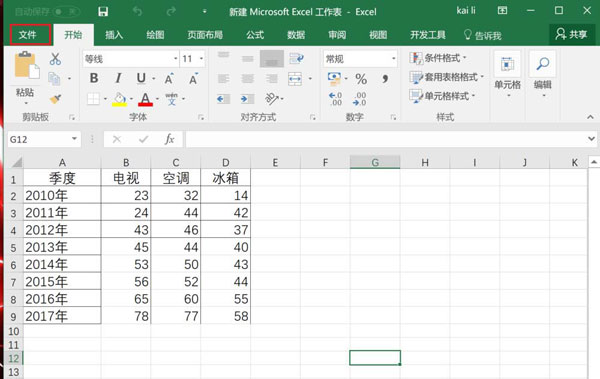
1、打开界面后,点击左上角文件菜单,打开需要处理的表格数据。

Excel中如何截取文本?Excel中截取文本的方法教程
Excel中如何截取文本?excel中想要截图表格中的部分内容,该怎么截取呢?今天我们就来看看截取文本的教程, Excel上面如果大家只想要截取部分文本信息的话,很多小伙伴都不知道怎么操作,当我们在日常生活中有时候需要如何在Excel里截取文本的时候要怎么办呢?下面就和
2、随后在开始菜单的排序和筛选栏目中,点击自定义排序选项。

3、最后根据自己的排序需求,点击添加条件按钮,输入关键词信息进行升降序的排序设置即可。

如何在Excel中进行趋势分析?Excel中进行趋势分析的方法
Excel是一款非常优秀的电子表格软件,有非常多的小伙伴在制作表格的时候都在使用Excel,但使用的过程中难免会出现一些问题,例如有小伙伴就不知道怎么Excel中创建图表数据的趋势图,那么遇到这种问题要怎么办呢?今天小编在这里教你如何在微软Excel中创建图表