摘要:
摘要: Excel是一款很常见的表格制作软件,有不少小伙伴都使用Excel来进行数据统计的,但有部分小伙伴在用折线图表述数据时会被图上的节点遮挡数据,那么要如何去更改折线图节点形状呢?下面就和小编一起来看看更改的方法吧。
Excel更改折线图节点形状的方法
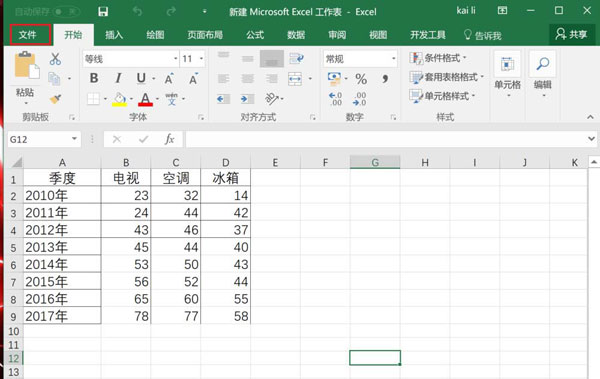
1、首先选中我们想要生成的表格数据。

2、接着点击生成图标,选择“折线图”。

Excel同时冻结首行和首列怎么设置
Excel同时冻结首行和首列怎么设置?当excel表格里的数据量比较大时,为了方便查看,用户就需要冻结首行或首列来确定某个地方的内容代表什么数据,那么应该如何同时冻结首行和首列呢?今天系统之家小编来给朋友们好好讲讲。
3、生成折线图后,右键图表点击“更改系列图标类型”。

4、然后在右边“系列类型”里就能修改节点形状了。

5、修改完成后,会发现折线上的节点形状变了。

Excel如何设置关键字排序?Excel设置关键字排序的方法
Excel作为一款常见的表格制作软件,有不少小伙伴都在使用,并且Excel表格中的数据内容大部分都可以通过系统自动整理排序,但有部分小伙伴想要根据自己的需求设置关键字排序应该如何操作呢?下面就和小编一起来看看Excel设置关键字排序的方法吧。