摘要:
摘要: Excel这款办公软件相信很多小伙伴都不会陌生,Excel能够轻松的制作出各种表格文档,其中电子表格具有固定的列标题行称为标题行。上下滚动查看信息时标题行可不随动,让你更容易地从数据收集信息,为他人使用电子表格减少混乱。下面介绍如何在Excel中添加一个固定的标题行。
Excel中添加标题行的设置方法:

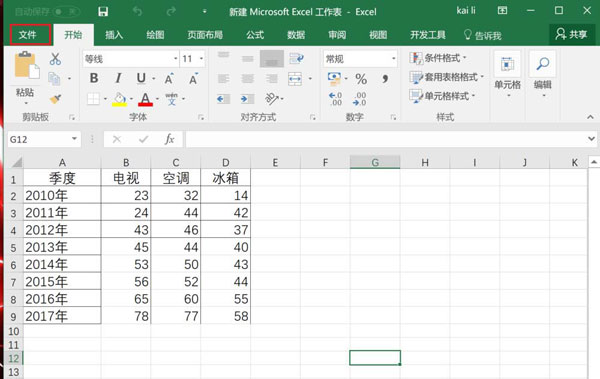
1、启动Excel并打开一个需要标题行的工作簿文件。
2、确定电子表格中将被用来作为标题行的部分。
一些列标题可能有超过1行作为标题的文本。确保你选择尽可能低的包含列标题信息的行。

3、单击作为标题行的第一个单元格并向右拖动打亮这些单元格。

4、将此行文本置中,应用粗体文字,添加背景颜色或图框以形成一个明显的对比度。

Excel进度条怎么设置?Excel进度条设置方法
Excel进度条怎么设置?小伙伴们都知道Excel是一款非常优秀的表格制作工具,有很多小伙伴都有在使用。我们在编辑excel表格的时候,可以将数字以进度条的形式展示,更加的直观。当我们在使用它的时候想要进行进度条的设置的时候应该怎么办呢?但很多小伙伴还不知道进度条
5、点击标题行正下方的行号。
例如,如果标题行最底行第3行,单击电子表格左边缘的数字4。整个行会选中。
6、打亮你创建的标题行冻结这些单元格。
在Excel2007和2010中,选择“查看”选项卡中的“冻结单元格” 。
在Excel 2003中,“冻结单元格”选项在工具栏窗口菜单下。

7、如果电子表格比Excel窗口宽,允许水平和垂直滚动。
找到标题行下面第一行第一个单元格和你想保持在屏幕上的单元格的之交界处的右边第一个单元格。
选定此单元格,使用“冻结单元格”命令。现在,您可以上下左右滚动,保持标题行可见。
提示
使用“冻结单元格”选项发生的大多数错误是选择了标题行,而不是标题行正下方的一行。如果出这错误,去掉“冻结单元格”选项,选择低1行,然后再试一次。
“冻结单元格”命令是切换方式的。也就是说,如果你已经有了冻结单元格,再点击此选项,将解冻当前设置。再点击它,将重新冻结单元格。
每次打开excel2007总是出现配置怎么解决?
相信很多用户都遇到过,打开office2007被提示需要安装配置,然而配置安装完毕,第二次打开office2007还是会提示,这就很麻烦了。那么每次打开excel2007总是出现配置怎么解决?按照以下的方法来操作就可以解决这个问题了。