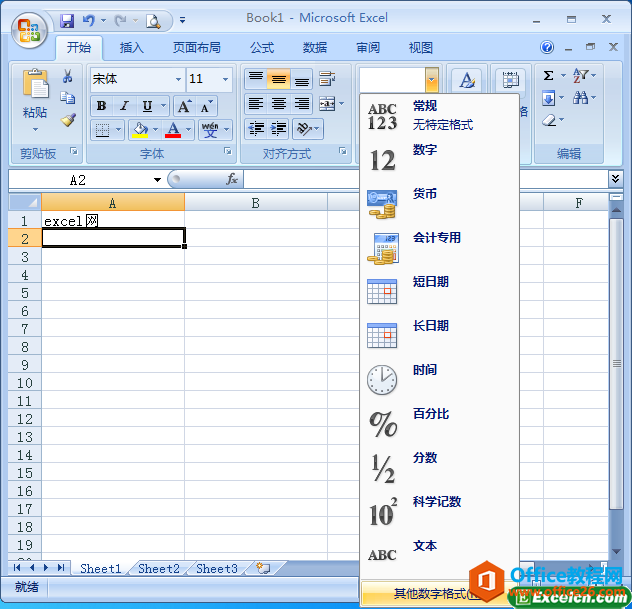
摘要:
摘要: 在Excel 中输入日期和时间型数据时。单元格的格式就会自动转换为相应的“时间”或者“日期”格式,而不需要专门设置。在单元格中输入的日期采取右对齐的方式。如果系统不能识别输入的日期或时间格式,则输入的内容将被视为文本,并在单元格中左对齐。
若要使用其他的日期和时间格式。可在“单元格格式’对话框中进行设置。
一、Excel中 输入日期设置
excel 输入公式和批注技巧
在Excel2003中。用户不仅可以输入文本、数字。还可以在Excel2003中输入公式和批注来对工作表中的数据进行计算和注释。输入批注对单元格进行注释。当在某个单元格中添加批注后。该单元格
输入日期设置的具体操作步骤如下:
1、单击“格式”-“单元格”命令。将弹出“单元格格式’对话框。
2、单击“数字”选项卡在“分类”列表框中选择“日期”选项。在“类型’列表框中选择需要的类型。如图1所示。
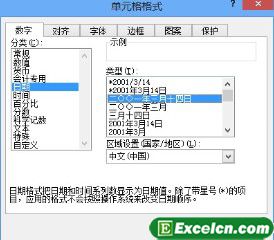 图1
3、单击“确定”按钮,然后在工作表中输入相应的日期即。
二、Excel中输入时间设置
系统默认输入的时间是按24小时制的方式输入的,若要以12小时制的方式输入时间,则要在输入的时间后输入一个空格,再输入AM(或A,表示上午)、PM(或P,表示下午)。
输入时间设置的具体操作步骤如下:
1、单击“格式”-“单元格”命令,将弹出“单元格格式”对话框。
2、单击”数字”选项卡,在“分类”列表框中选择“时间”选项,在“类型”列表框中选择需要的类型选项,如图2所示。
图1
3、单击“确定”按钮,然后在工作表中输入相应的日期即。
二、Excel中输入时间设置
系统默认输入的时间是按24小时制的方式输入的,若要以12小时制的方式输入时间,则要在输入的时间后输入一个空格,再输入AM(或A,表示上午)、PM(或P,表示下午)。
输入时间设置的具体操作步骤如下:
1、单击“格式”-“单元格”命令,将弹出“单元格格式”对话框。
2、单击”数字”选项卡,在“分类”列表框中选择“时间”选项,在“类型”列表框中选择需要的类型选项,如图2所示。
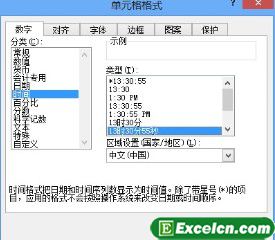 图2
3、单击“确定”按钮,然后在工作表中输入相应的时间即可。
图2
3、单击“确定”按钮,然后在工作表中输入相应的时间即可。excel输入数字 技巧
默认情况下,Excel将数字沿单元格右对齐,在单元格中输入数字时,不必输入人民币符号、美元符号或者其他符号,用户可以预先进行设置,以使Excel能够自动添加相应的符号。下面以输入货币