摘要:
摘要: Vlookup函数的查找值必须在查找范围的最左列存在,而且连格式都要一致,如果一个文本一个数值,即使公式写对了也查找不出来,那该怎么办?本文简单的讲述了因格式的原因导致Vlookup查找不到结果的解决方法。
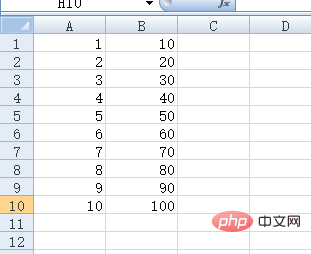
最简单的办法,当然是统计A列格式,只要将A列数据分列处理一下就可以,但如果遇上那种非要看这种板式的老板或老板娘,那只好委曲一下自己,换个公式处理了,因为Vlookup函数第二个参数还包括了B列的文本,所以一味地用双负或乘1的手法,肯定会出问题,只好复杂点:
=VLOOKUP(C4&"",A1:B11&"",2,)(组合键)
使用Excel的VLOOKUP函数实现与编号相配的数据引用的方法
在制作Excel工作表时,用户经常需要在不同的工作表间引用数据。在引用数据时,有时需要引用相匹配的数据,,现在需要在“Sheet2”工作表的“姓名”列中填入与编号相对应的姓名。 图1 工作簿中的成绩表 2、打开“Sheet2”工作表,选择需要插入
看看,就为这么个“6”,本来简单的公式变成数组了。
其实这个表里,还有一个公式可以用,只要保证每个结果都是唯一值就不会出错误值:
=DGET(A:B,B1,C3:C4)
VLOOKUP函数的模糊查找
在学习了VLOOKUP函数的基本语法和使用实例以及使用VLOOKUP函数进行各种查找的方法后,本文将带将大家学习VLOOKUP的进阶篇:VLOOKUP函数的模糊查找。 一、字符的模糊查找 在A列我们知道。 公式=VLOOKUP("*"&A10&"*",A2:B6,