摘要:
摘要: 办公中经常会用到excel中的公式功能,公式功能可以帮助用户计算单元格数据之和,如果不懂得如何使用的朋友不妨一起来探究学习一番吧,下面是小编带来的关于excel单元格求和公式的教程,希望阅读过后对你有所启发!
excel单元格求和公式的教程(一)
步骤1:新建一个excel文档
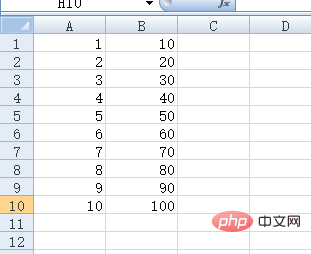
打开excel,新建一个文档,为了演示,小编这里就简单的弄3列,如下图所示。
步骤2:选择求和
可以横向选择一列,数值之和默认的会在表格下方的状态栏上,如下图所示。只要选定,excel自动求和。
同样可以选择一列求和,大家可以试试。
步骤3:公式求和
excel有很多计算公式,求和公式就是sum,在结果框中输入 =sum(),再把光标移到括号中,如下图所示。
步骤4:选择求和域
安装ctr键,依次点击需要求和的域,如下图所示。
步骤5:回车确定
excel设置公式方法
办公中经常会用到excel中的公式功能,公式功能可以帮助用户进行计算数据,如果不懂得如何使用的朋友不妨一起来探究学习一番吧,下面是由小编分享的excel设置公式方法,以供大家阅读和学习。 excel设置公式方法(一) 步骤1:选定需要输入公式的单元格 步骤2:在所选的单元格中输入等号"="
求和域选好后,敲回车键,确定。结果就出现了,如下图所示。
步骤6:求和函数
求和函数是sum,如果不知道的话,可以你点击上面的fx图标,在弹出的对话框中选择数学函数,找到求和的函数,有相应的介绍。
excel单元格求和公式的教程(二)
步骤1:由于这里讲解的方法通用各个版本,所以这里以excel2007为例讲解。
本例中,将A1与B1单元格数值相加,结果显示在C1单元格里,如图,
操作步骤如下:
步骤2:首先,在C1单元格里输入"=sum",excel会自动提示求和函数,如图:
步骤3:双击excel给出的求和函数,C1单元格里如图所示:
步骤4:然后,单击A1单元格,输入逗号(英文输入法下的逗号),
再单击B1单元格,之后C1如图所示:
步骤5:最后,在C1里敲入回车,就会显示出A1 B1的结果,如图:
excel单元格公式锁定的方法
Excel中带有公式的单元格经常需要做锁定操作,公式锁定具体该如何操作呢?下面是小编带来的关于excel单元格公式锁定的方法,希望阅读过后对你有所启发! excel单元格公式锁定方法 公式锁定步骤1:小编以目前在使用的表格为例,为大家演示。Ctrl A选定全部单元格,点击右键–设置单元格式̵