摘要: 系统中的LSP指的是分层服务提供商,它的实用用途非常广,是电脑中最重要的程序之一,那么当LSP程序突然坏了,导致电脑无法正常上网,我们该怎么去修复它呢...
 系统中的LSP指的是分层服务提供商,它的实用用途非常广,是电脑中最重要的程序之一,那么当LSP程序突然坏了,导致电脑无法正常上网,我们该怎么去修复它呢?请和小编一起看看吧!下面是怎么修复LSP方法的具体步骤。
方法一:通过命令提示符修复LSP
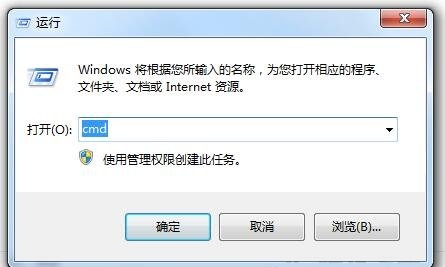
1、打开电脑,进入命令提示符窗口,快捷键Win R。
2、在窗口中输入“cmd”进入命令符窗口。

3、在窗口中输入:输入netsh winsock reset,然后按下回车键。

4、然后稍等片刻,出现提示,重启电脑即可。
笔记本电池容量在哪里看?
大家都知道,笔记本电池的大小关系到电脑使用时间的长短,使用时间越长,电池的损害越大,电脑续航的时间也就越短。当你在工作时,突然没电那就糟糕了。那我们在哪里可以看到笔记本电池的容量大小呢?下面小编来给大家讲讲吧。

方法二、通过第三方软件修复LSP
1、目前大多数的杀毒软件或者安全卫士都支持修复LSP功能,以金山卫士为例,来进行LSP修复。
2、打开金山卫士,找到顶部的百宝箱功能。
3、找到上网优化中的“LSP修复”功能。
4、进入LSP修复界面之后,选择自动修复功能,或者恢复到初始阶段。
5、然后重新启动电脑即可。
Win10系统exe文件打不开怎么办?Win10系统打开exe文件的方法
很多软件或者程序都是exe后缀的文件,通常只需要用鼠标双击下即可运行打开或者安装。不过不少小伙伴在使用win10系统的时候遇到了exe文件打不开怎么办?不知道如何修复?今天小编就教下大家win10打不开exe文件的解决方法。