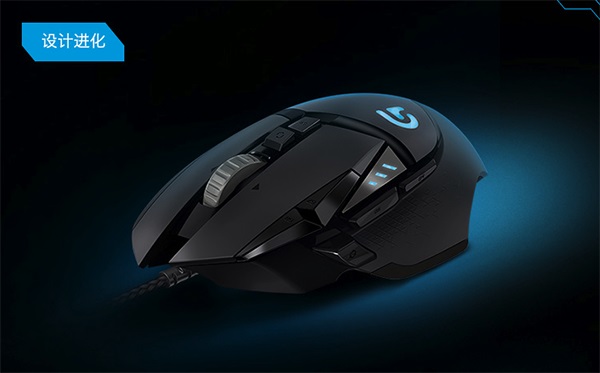
摘要: 不小心禁用了鼠标驱动怎么解决?最近有用户反映自己不小心将鼠标驱动当作触摸板驱动禁用了,导致鼠标无法操作,一般来说可以强制关机重启试试,如果有重...
 不小心禁用了鼠标驱动怎么解决?最近有用户反映自己不小心将鼠标驱动当作触摸板驱动禁用了,导致鼠标无法操作,一般来说可以强制关机重启试试,如果有重要工作不能重启系统,可以使用键盘操作系统界面来重新启用鼠标驱动。下面小编为大家带来详细的解决方法!
不小心禁用了鼠标驱动解决方法
1、按组合键“win X”打开系统菜单,按“↓”方向键,高亮“设备管理器”,回车,打开设备管理器;

2、打开设备管理器窗口后,按一下“Tab”键,激活设备列表,按“↓”方向键,高亮“鼠标和其他指针设备”,按“→”展开此项;

3、继续按“↓”方向键,高亮被禁用的鼠标,回车打开“属性”;
安装INF文件时提示不支持此安装方法怎么解决?
最近有用户在安装驱动程序时,出现提示“您选中的INF文件不支持此安装方法”,这是什么原因呢?那么,应该如何安装呢?下面小编为大家带来安装INF文件时提示不支持此安装方法的解决方法,一起来看看吧!

4、多次按“Tab”,直到“常规”选项卡出现虚线框;

5、此时按“→”方向键切换到“驱动程序”标签页;

6、多次按“Tab”直到“启动设备”高亮;

7、按回车即可启用设备。
华硕主板为什么总显示按F1?华硕主板开机需要按F1键的解决方法
自己的电脑用的是华硕主板,不过最近开机出现了F1键,想要在BIOS中关闭F1报错检测,通常这种问题并非是致命性故障,可以直接在主板中关闭。那么华硕主板开机需要按F1键怎么解决?和系统之家小编一起来看看吧!